PDFを分割|ページ抽出、無料、ブラウザ内で完結
PDFをドロップして、抽出したいページや範囲を指定し、分割をクリック。指定したページだけの新しいPDF(または複数)が返ります。すべてブラウザ内で完結します。ファイルがサーバーに送信されることはありません。選択したページはお使いの端末上でコピー・保存されます。
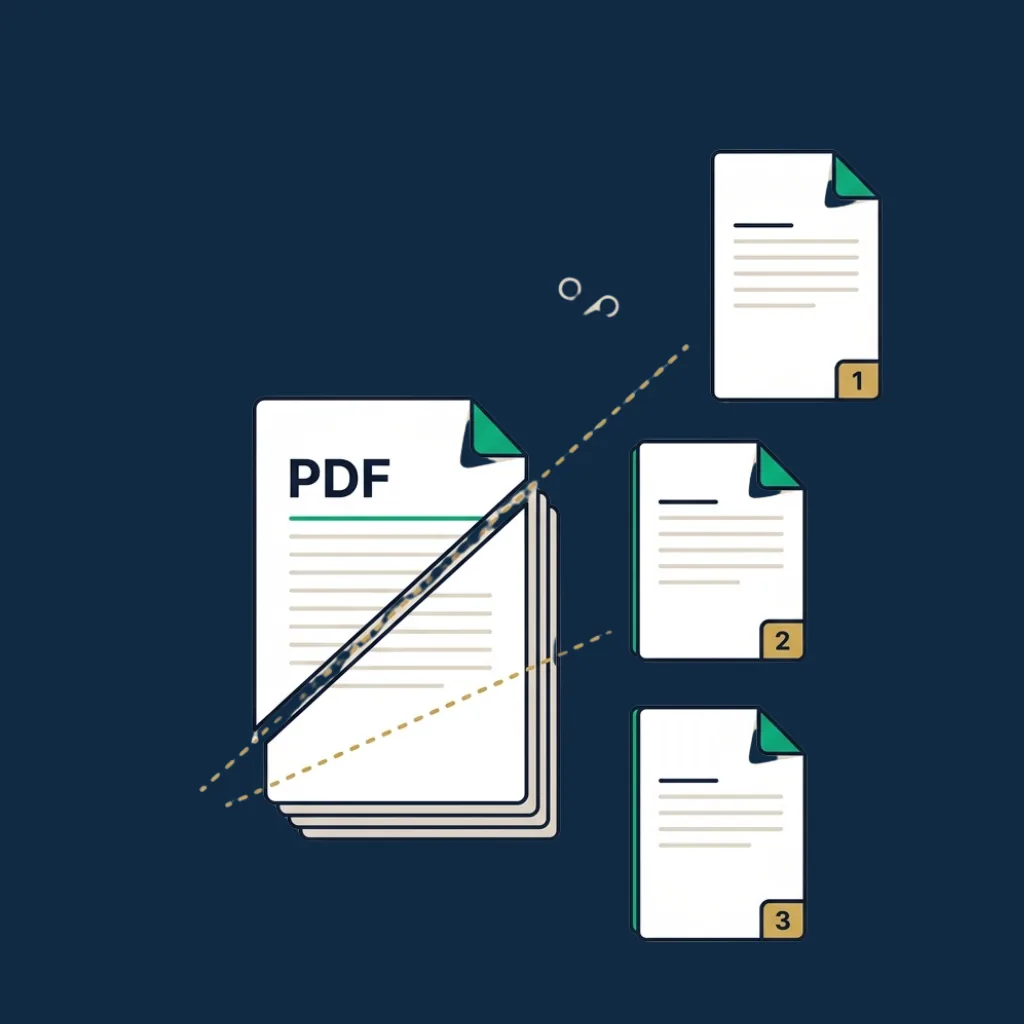
個別ページはカンマ、範囲はハイフン。入力した順序がそのまま出力の順序になります。
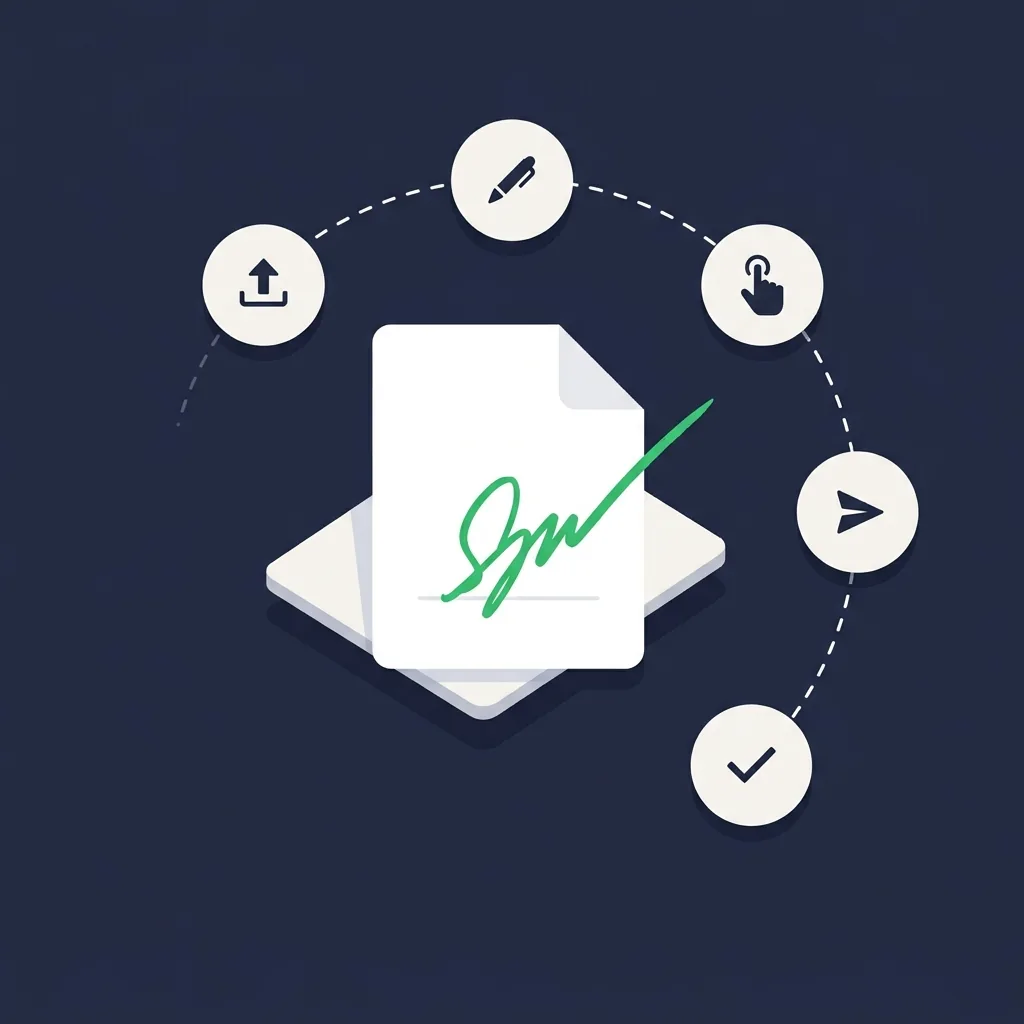
使い方のステップ
- 1
PDFをドロップ
PDF(最大50MB)をドラッグ&ドロップ、またはクリックで選択。総ページ数が表示されるので、何を扱っているか確認できます。
- 2
ページや範囲を選択
「1-5, 8, 12-14」のような範囲を入力すると、それらのページを1つの出力ファイルに抽出。「ページごとに1ファイル」モードに切り替えれば、ページごとにPDFが得られます。
- 3
分割をクリック
1クリックで出力PDFが生成(個別ファイルを選んだ場合はZIP)。元のファイルはそのまま残ります。
- 4
ダウンロード
出力は自動でダウンロードされます。任意のPDFリーダーで開いて、目的のページが揃っていることを確認してください。
このツールを使うメリット
100%プライベート。サーバーへの送信なし
すべてブラウザ内で動作します。ファイルを受信するサーバーはありません。タブを閉じればすべて破棄されます。
アカウント・メール・透かし不要
ほとんどの「無料PDF分割」サイトはメール登録、透かし、サーバー送信のいずれかを行います。当ツールは一切ありません。
使いやすい範囲指定
印刷ダイアログのように「1-5, 8, 12-14」と入力するだけ。40枚のサムネイルをクリックする必要はありません。
高速。5秒以内
選択したページは再レンダリングせずに新しいPDFへコピーされます。最近のノートPCなら、ほとんどの分割が1秒未満で完了します。
すべてのデバイスで動作
Windows、macOS、Linux、iOS、Androidでテスト済み。範囲入力欄はデスクトップではキーボードに、スマートフォンではタッチに最適化。
入力1ファイルあたり最大50MB
大半の契約書・報告書・スキャン文書に十分な余裕。それ以上のサイズはデスクトップツールが適しています。
よくある使用例
署名済みの1ページだけを抽出
クライアントから返送された30ページの契約書のうち、署名ページだけを保管したい。27ページ目を2クリックで抽出できます。
関連セクションだけを送る
同僚が200ページの報告書の付録だけを必要としている。ファイル全体を転送せず、145〜168ページだけを取り出して送付。
アップロードのファイルサイズ制限に対応
求人サイトの上限が5MB?カバーレターのページを切り出して別途送るか、不要な添付を外して上限以下に収めます。
空白・重複ページを除去
スキャナはしばしば用紙の間に空白ページを挿入します。本当に必要なページだけをリストして、きれいな出力に分割。
部分署名のための契約書準備
イニシャルや署名が必要なページだけがある場合、それらを抽出して、残りを開示せずに署名のために送信できます。
特定のセクションをアーカイブ
規制関連書類の第3章や、年次報告書の財務諸表セクションだけを独立したファイルに保存して、すぐ参照できるように。
このツールで十分なケースと、デスクトップPDFエディタが適切なケース
このツールの目的は1つ:PDFから特定のページや範囲を抽出してダウンロード。この用途では、どのデスクトップエディタよりも高速です。インストール不要、ライセンス不要、学習コストもかかりません。
以下のいずれかに該当する場合は、このツールでは不十分です:
- ページ内容を編集する必要がある場合(テキスト、画像、注釈)。このツールはページをそのまま抽出するだけなので、内容編集にはデスクトップエディタ(Acrobat、PDF Expert、Foxit)を使ってください。
- 分割後にスキャンページのOCRが必要な場合。このツールはページをそのまま保持します。入力が画像のみのスキャンなら、出力も画像のみです。
- PDFが暗号化またはパスワード保護されている場合。先にPDFリーダーでパスワードを解除してから分割してください。
- 抽出ページの内容を黒塗りする必要がある場合(例えば契約書の抜粋を第三者に共有する前)。分割はページを除去しますが、残ったページの内容を黒塗りすることはありません。それには専用の黒塗りツールを使用。
- フォームフィールド、デジタル署名、アクセシビリティタグを正確に保持する必要がある場合。ページ抽出処理はテキストや画像には適切ですが、すべてのインタラクティブ要素を保持するわけではありません。コンプライアンス重視の分割にはデスクトップエディタを使用。
契約書・報告書・スキャンからのページ抽出と送付の日常用途では、このツールは多くの「無料PDFツール」サイトより高速で、プライバシーを尊重します。
正直な制約
- ! 入力ファイルは50MBに制限。それより大きいファイルは読み込まれません。
- ! 暗号化またはパスワード保護されたPDFは拒否されます。先にPDFリーダーでパスワードを解除してください。
- ! ページ抽出のみ。内容編集、注釈、分割中の署名追加はできません。
- ! OCRなし。スキャン画像のみのページは出力でも画像のみのままです。
- ! フォームフィールド(AcroForm)とデジタル署名は正しくコピーされない可能性があります。コンプライアンス重視の分割にはデスクトップPDFエディタを使用してください。
- ! PDF/A変換なし、圧縮なし、標準PDFで既定でコピーされる以上のメタデータ保持はなし。
分割したPDFを署名のために送りますか?
正しいページを抽出した後の次のステップは通常、署名取得です。当編集部がテストしたフルプラットフォームのランキングをご覧ください。最適な選択はチーム規模とコンプライアンス要件によって変わります。
プラットフォームを比較 →