
Diviser un PDF : extraire des pages, gratuitement, dans votre navigateur
Déposez un PDF, choisissez les pages ou plages voulues, cliquez sur diviser et récupérez un nouveau PDF (ou plusieurs) avec uniquement ces pages. Tout se passe dans votre navigateur. Votre fichier n'est jamais envoyé sur un serveur : les pages choisies sont copiées et enregistrées localement sur votre appareil.
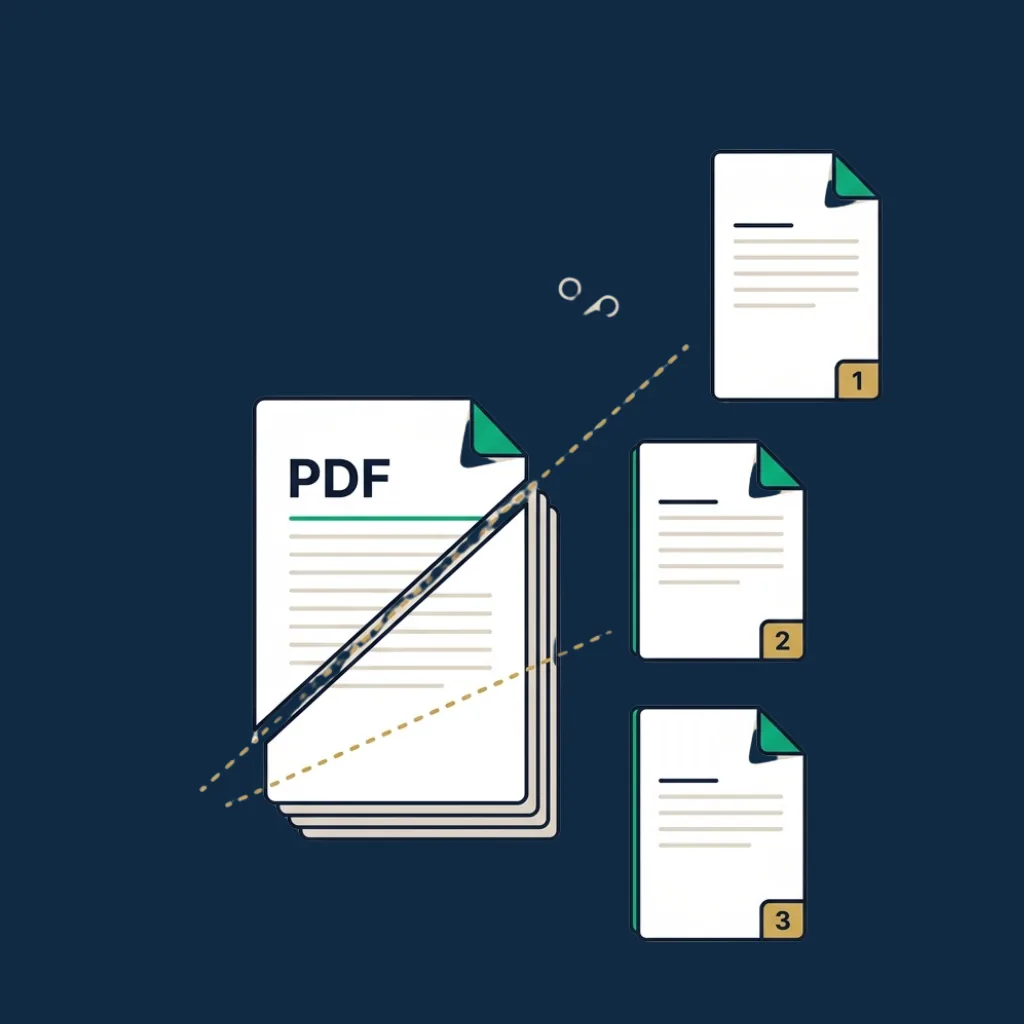
Virgules pour les pages isolées, tirets pour les plages. L'ordre saisi est conservé dans la sortie.
Mode d'emploi étape par étape
- 1
Déposez votre PDF
Glissez-déposez un PDF (jusqu'à 50 Mo) ou cliquez pour parcourir. L'outil affiche le nombre de pages pour que vous sachiez avec quoi vous travaillez.
- 2
Choisissez les pages ou plages
Tapez des plages comme « 1-5, 8, 12-14 » pour extraire ces pages dans un seul fichier. Ou passez en mode « un fichier par page » pour obtenir un PDF par page.
- 3
Cliquez sur diviser
Un clic produit le PDF de sortie (ou un ZIP si vous avez choisi les fichiers individuels). Le fichier d'origine reste intact.
- 4
Téléchargez
La sortie se télécharge automatiquement. Ouvrez-la dans n'importe quel lecteur PDF pour vérifier que les bonnes pages sont là.
Pourquoi utiliser cet outil
100 % privé : rien n'est envoyé
Tout fonctionne dans votre navigateur. Aucun serveur ne reçoit votre fichier, et fermer l'onglet efface tout.
Sans compte, sans email, sans filigrane
La plupart des sites « diviseur PDF gratuit » exigent un email, ajoutent un filigrane ou envoient sur un serveur. Pas chez nous.
Une syntaxe de plage qui fonctionne
Tapez « 1-5, 8, 12-14 » comme dans une boîte de dialogue d'impression. Pas besoin de cliquer sur quarante miniatures.
Rapide : moins de 5 secondes
Les pages sélectionnées sont copiées dans un nouveau PDF sans re-rendu. La plupart des divisions se font en moins d'une seconde sur un ordinateur portable récent.
Fonctionne sur tout appareil
Testé sur Windows, macOS, Linux, iOS et Android. Le champ de plage de pages est pratique au clavier sur ordinateur comme sur écran tactile.
Jusqu'à 50 Mo en entrée
Marge confortable pour la plupart des contrats, rapports et documents scannés. Pour des fichiers plus lourds, un logiciel de bureau est plus adapté.
Cas d'usage courants
Extraire une seule page signée
Vous recevez un contrat de 30 pages signé d'un client et n'avez besoin de classer que la page de signature : extrayez la page 27 en deux clics.
N'envoyer que la section utile
Un collègue a besoin de l'annexe d'un rapport de 200 pages. Sortez les pages 145 à 168 plutôt que de transférer tout le fichier.
Respecter une limite de taille à l'envoi
Site d'emploi qui n'accepte que 5 Mo ? Détachez les pages de lettre de motivation pour les soumettre séparément, ou retirez les pièces inutiles pour passer sous le plafond.
Retirer les pages vides ou en double
Les scanners ajoutent souvent des pages vides entre les feuilles. Listez les pages que vous voulez vraiment et divisez vers une sortie propre.
Préparer un dossier pour signature partielle
Quand seules certaines pages doivent être paraphées ou signées, extrayez-les pour les envoyer à signer sans exposer le reste.
Archiver des sections précises
Conservez le chapitre 3 d'un dossier réglementaire ou la section états financiers d'un rapport annuel dans un fichier dédié pour le retrouver vite.
Quand cet outil suffit et quand un éditeur PDF de bureau est plus adapté
Cet outil sert un seul usage : extraire des pages précises ou des plages d'un PDF et les télécharger. Pour ce besoin, il est plus rapide que n'importe quel éditeur de bureau : sans installation, sans licence, sans courbe d'apprentissage.
Il n'est plus adapté dès que :
- Vous devez modifier le contenu des pages (texte, images, annotations). Cet outil n'extrait les pages que telles quelles ; pour des modifications, passez par un éditeur de bureau (Acrobat, PDF Expert, Foxit).
- Vous avez besoin d'OCR sur des pages scannées après division. L'outil préserve les pages telles quelles. Si l'entrée est en image seule, la sortie l'est aussi.
- Votre PDF est chiffré ou protégé par mot de passe. Retirez d'abord le mot de passe dans votre lecteur PDF, puis divisez.
- Vous devez caviarder du contenu sur des pages extraites, par exemple avant de partager un extrait de contrat avec un tiers. Diviser retire des pages mais ne caviarde pas ce qui reste. Pour cela, passez par un outil de caviardage.
- Champs de formulaire, signatures numériques ou balises d'accessibilité doivent être préservés. Le processus d'extraction gère bien le texte et les images, mais ne préserve pas tous les éléments interactifs. Si la division doit répondre à des exigences de conformité, utilisez un éditeur de bureau.
Pour extraire et envoyer des pages de contrats, rapports et scans au quotidien, cet outil est plus rapide et respecte votre vie privée bien mieux que la plupart des sites « outil PDF gratuit ».
Limites à connaître
- ! Fichier d'entrée plafonné à 50 Mo. Les fichiers plus lourds ne se chargent pas.
- ! Les PDF chiffrés ou protégés par mot de passe sont rejetés. Retirez d'abord le mot de passe dans votre lecteur PDF.
- ! Extraction de pages uniquement : pas d'édition de contenu, pas d'annotation, pas de signature ajoutée pendant la division.
- ! Pas d'OCR. Les pages scannées en image seule restent en image seule dans la sortie.
- ! Les champs de formulaire (AcroForm) et signatures numériques peuvent ne pas survivre proprement à la copie ; si la division doit répondre à des exigences de conformité, passez par un éditeur de bureau.
- ! Pas de conversion PDF/A, pas de compression, pas de métadonnées préservées au-delà de ce qui est copié par défaut dans les PDF standards.
Vous devez envoyer le PDF divisé pour signature ?
Une fois les bonnes pages extraites, l'étape suivante est généralement la signature. Consultez notre classement des plateformes complètes, testées par notre rédaction : le bon choix dépend de la taille de votre équipe et de vos besoins de conformité.
Comparer les plateformes →Questions fréquentes
Ce diviseur PDF gratuit l'est-il vraiment ?
Mon PDF est-il envoyé quelque part ?
Comment écrire la syntaxe de plage de pages ?
Puis-je diviser en un fichier par page ?
La qualité est-elle préservée ?
Et pour des PDF protégés par mot de passe ?
Les champs de formulaire et signatures numériques survivent-ils ?
Puis-je réorganiser les pages pendant la division ?
Outils et articles liés
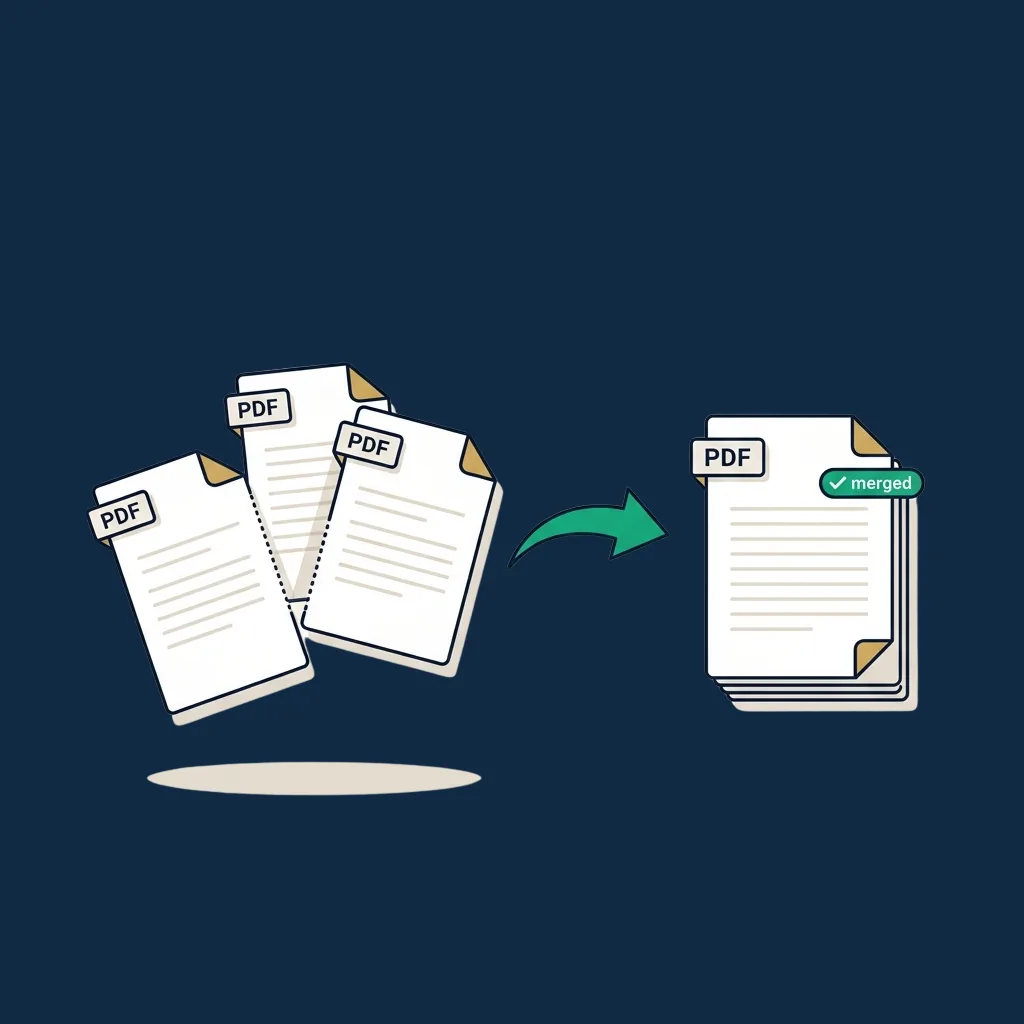
Fusionner des PDF en ligne
Après division : combinez les pages extraites avec d'autres fichiers en un seul PDF.
Ouvrir →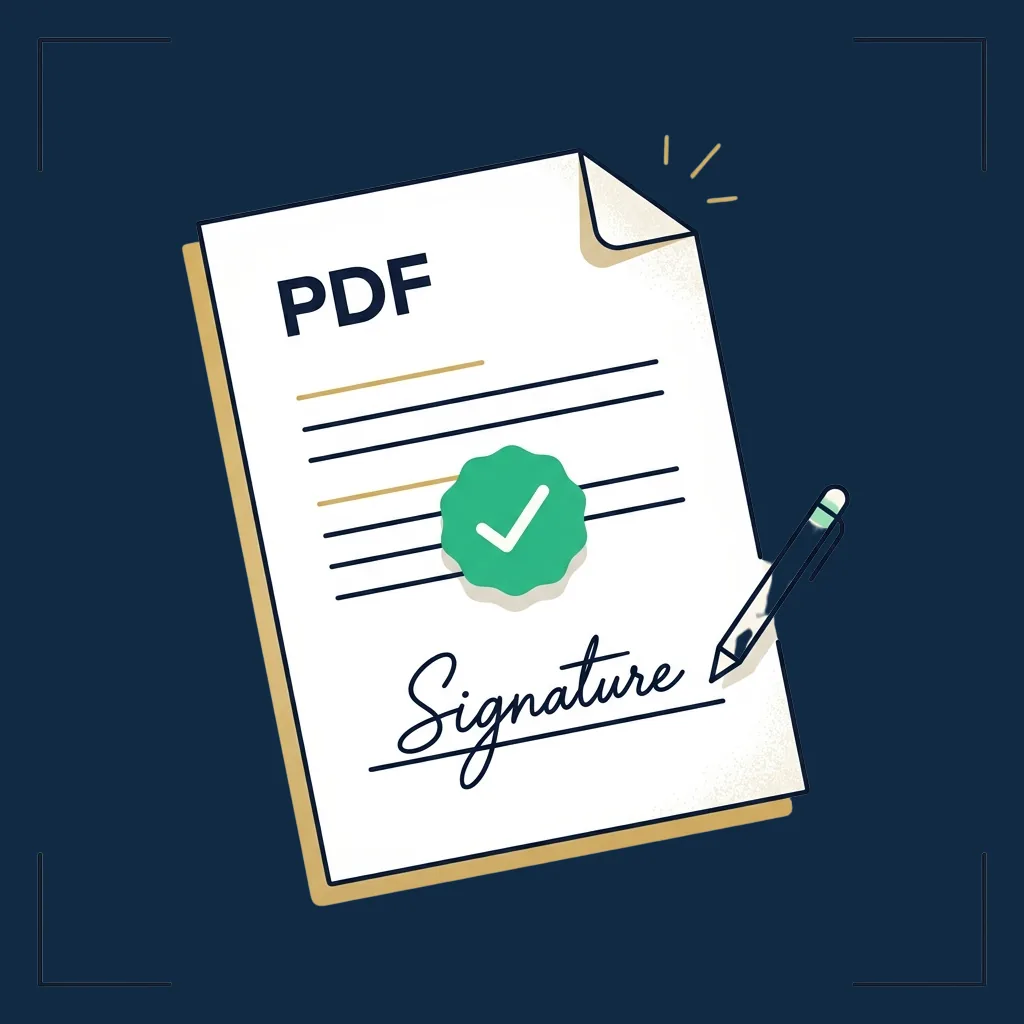
Signer un PDF en ligne
Une fois les bonnes pages obtenues, déposez votre signature et téléchargez.
Ouvrir →
Générateur de signature
Créez une image de signature transparente pour tout PDF.
Ouvrir →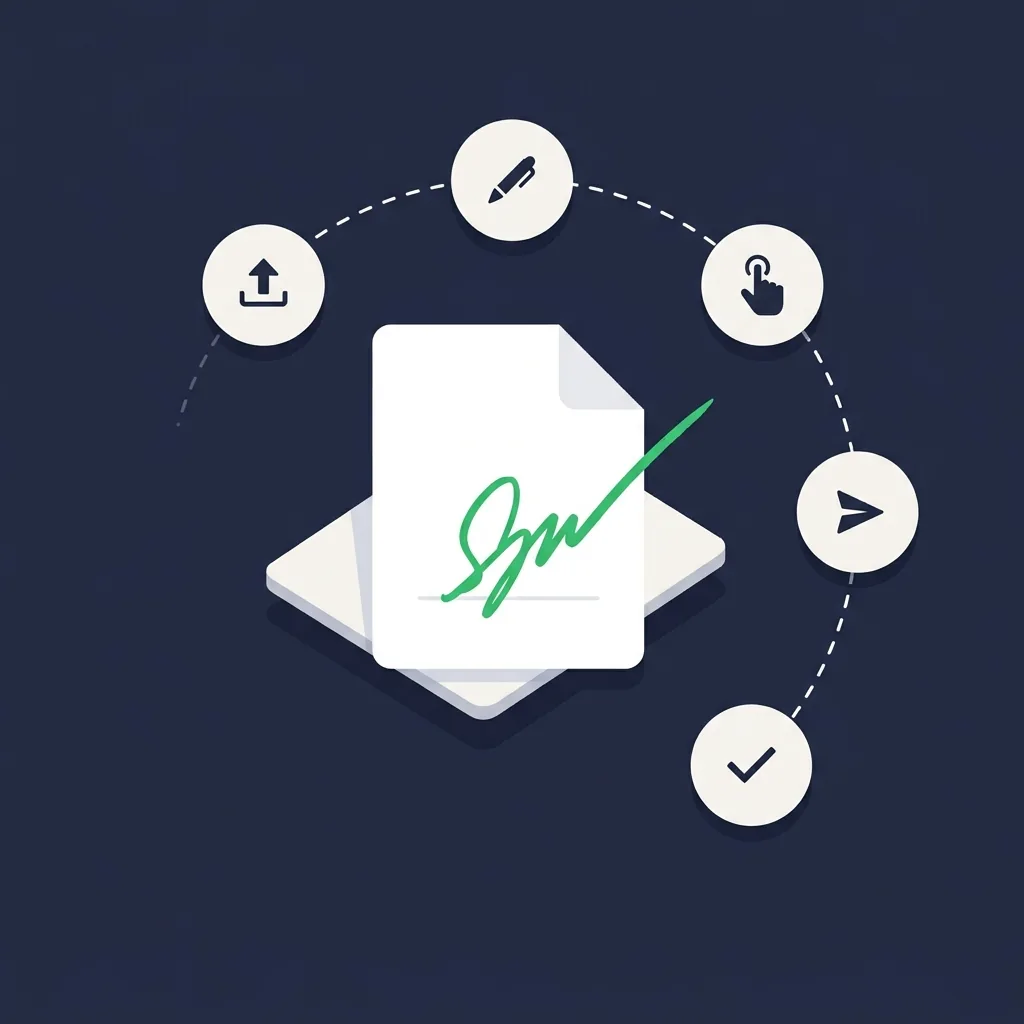
Guide : signer un PDF en ligne
Cinq façons de signer un PDF, de cet outil aux plateformes d'entreprise.
Ouvrir →
Avis sur les plateformes de signature
Quand les outils gratuits ne suffisent plus : notre classement testé par la rédaction.
Ouvrir →