数秒で署名を作成
名前を筆記体で入力するか、マウス・トラックパッド・指で署名を描画。色とサイズを調整し、あらゆる文書に貼り付けられる透明PNG、またはデザインファイル用のスケーラブルSVGとしてエクスポート。すべてブラウザ内で動作。アカウント不要、サーバー送信なし、透かしなし。

使い方のステップ
- 1
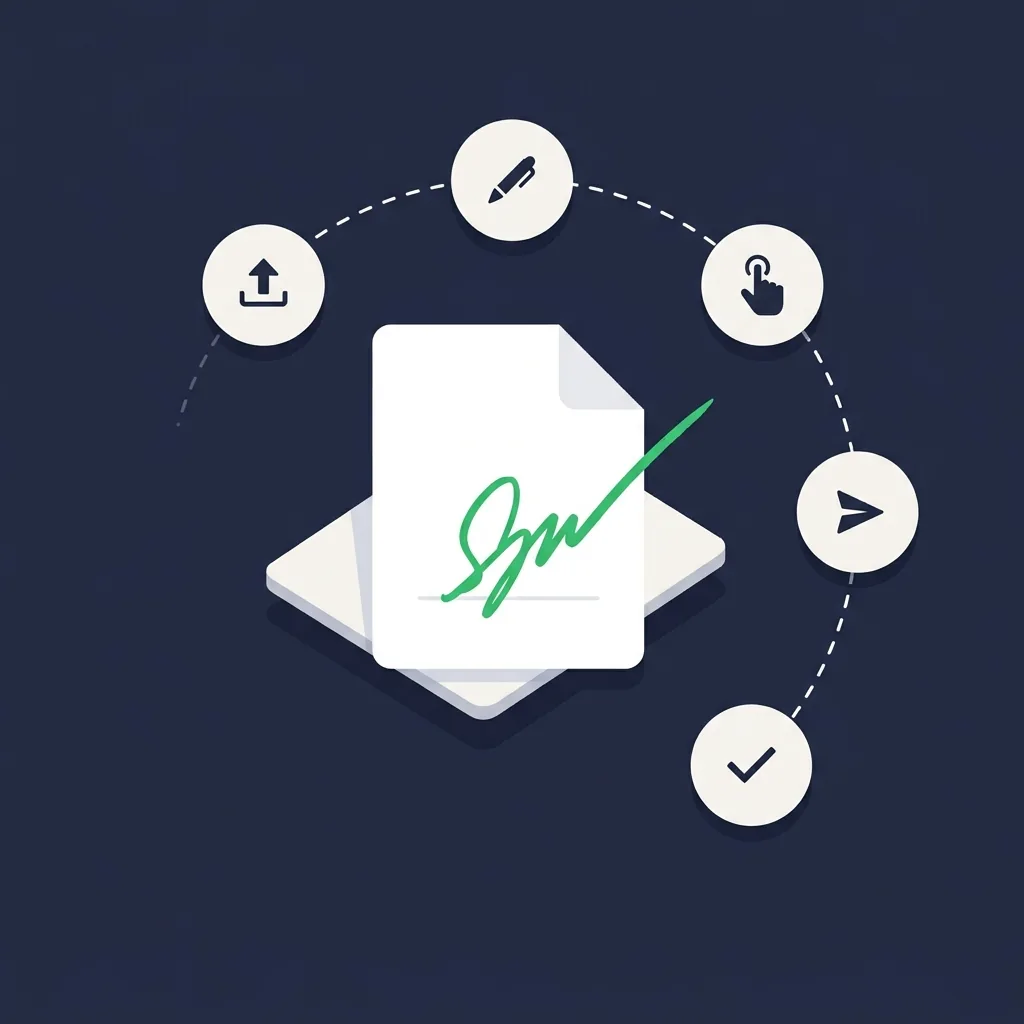
入力モードまたは描画モードを選択
入力モードは名前を綺麗な筆記体フォントでレンダリング。描画モードはマウス、トラックパッド、タッチデバイスでは指で署名できます。
- 2
署名をスタイリング
入力モードでは6種類のフォントから選択、インクの色を変更、サイズ調整。描画モードではペンの色と線の太さをカスタマイズ。
- 3
リアルタイムプレビュー
入力や描画に応じてキャンバスが更新されます。確定する「保存」ボタンはないので、複数のスタイルを試してください。
- 4
PNGまたはSVGをエクスポート
あらゆるPDF、Word文書、メール署名に貼り付けられる透明PNGをダウンロード。SVGは入力モードでスケーラブルなデザインファイル向けに利用可能。
このツールを使うメリット
2つの作成モード
入力で綺麗なグリフベースの署名、または描画で個人的な手書きの雰囲気。即座に切替可能。
6種類の筆記体スタイル
ブラシ、イタリック、モノ、サンセリフ、セリフ、ファンタジー。いずれも標準システムフォントで、ライセンスや帰属表示は不要です。
透明な背景
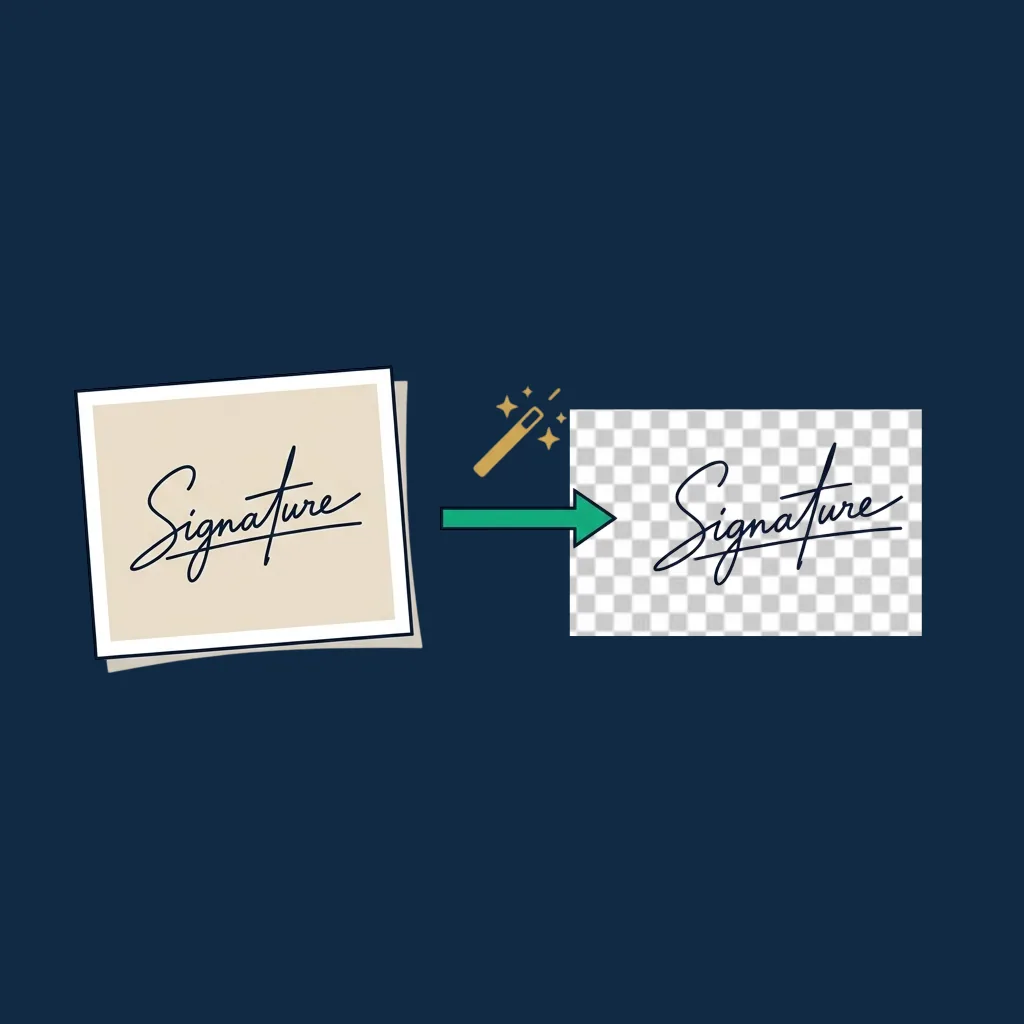
PNGエクスポートは完全に透明な背景付きで、白い枠なしにあらゆる文書へ直接貼り付けられます。
ローカルで動作。アップロードなし
署名はブラウザのキャンバスにレンダリングされます。何かを受信するバックエンドは存在しません。
無料・即座・アカウント不要
メール登録なし、1日の制限なし、透かしなし。必要なだけ署名を生成できます。
モバイルファーストなキャンバス
タッチ入力はマウス入力と同様に処理されます。スマートフォンやタブレットで指で署名。
よくある使用例
個性のあるメール署名
メールの末尾に手書き風の署名画像を入れると、文字だけより温かみが出ます。一度生成し、Gmail/Outlookの署名設定に貼り付け。
フリーランサーの請求書・見積書
プロフェッショナルな請求書や見積書に手書きの名前を加えます。クライアントへの真正性のシグナルとなる小さな工夫です。
送付状や提案書
送付状や提案書の末尾に個人的な署名を入れると、文字のみより成約率が上がります。
文書テンプレート
Word/Pagesの契約書テンプレートに署名を挿入し、新しい契約書がすでに署名済みで送信準備完了の状態になります。
デザイン・マーケティング素材
SVGエクスポートを使って、Figma、Sketch、Illustrator、InDesignで品質を損なわずスケーラブルな署名グラフィックを利用。
迅速な対向署名
このジェネレーターをPDFサイナーと組み合わせて、メールで受け取った文書に透明PNG署名をすばやくドロップ。
署名画像で十分な場合と、本物のプラットフォームを使うべき場合
このツールが作るのは署名画像です。自分の請求書、提案書、メール署名、契約書テンプレートに個人的な印を残したい場面に向く成果物です。書き出したファイルはあなたのものなので、必要な場所に貼り付けてください。
署名のワークフローではありません。次のような場合は本格的な電子署名プラットフォームを使ってください:
- 他の人に署名を依頼する文書を送る場合。相手にはPNGではなく、署名リンク、本人確認、何に署名したかの記録が必要です。Dropbox SignやSignNowをご覧ください。
- eIDASの適格電子署名やNISTの身元確認が求めるように、署名を特定の身元に暗号学的に結び付ける必要がある場合。貼り付けられたPNGは、誰が貼り付けたかを証明できません。
- IP、タイムスタンプ、認証を伴う改ざん検知付き監査証跡が必要な場合。プラットフォームは記録しますが、画像は記録しません。
請求書、メールの結び、提案書のドラフトなど、自分の文書を日常的に署名する用途であれば、このツールはどのプラットフォームよりも速いです。
正直な制約
- ! このツールは署名画像を作るだけです。受信者も本人確認も署名済みタイムスタンプもないため、署名ワークフローではありません。
- ! 貼り付けた署名画像が特定の契約で有効な署名と認められるかどうかは、文書、当事者、適用される法令によって異なります。高額・規制下・形式が定められた署名は、画像以上のものを必要とすることが一般的です。
- ! SVGエクスポートは入力モードのみ。手描き署名はパスのセグメントが多すぎてベクターとしては実用的でないため、手描きにはPNGの方が誠実です。
- ! 入力モードはシステムにインストールされているフォントを使います。同じフォントを持たない受信者のデバイスではレンダリングがわずかに変わる場合があります(PNG書き出しは見た目を固定するので、ライブSVGテキストをコピーするときだけ影響します)。
- ! 履歴や保存機能はありません。タブを閉じるとキャンバスはクリアされます。必要なら再ダウンロードしてください。
- ! PDFに署名画像を貼り付けても暗号署名(PAdES/CAdES)にはなりません。受信者が署名をプログラム的に検証するなら、専用プラットフォームをご利用ください。
本ツールは署名画像を生成するためのものです。法的助言ではなく、有資格の弁護士による助言の代わりにはなりません。署名画像の有効性は、適用される法令と対象の文書によって異なります。判断に迷う場合や、機微・業務クリティカルな署名は、準拠した電子署名プラットフォームをご利用ください。
署名済み文書をクライアントに送信する必要がありますか?
署名画像は出発点としては優れていますが、本人確認、複数当事者ルーティング、誰がいつ何に署名したかを記録する改ざん検知付きの記録が必要なら、電子署名プラットフォームが正解です。編集部のテスト済み比較をご覧ください。
トップ電子署名プラットフォームを見る →