
PDF aufteilen: Seiten extrahieren, kostenlos, im Browser
Legen Sie eine PDF ab, wählen Sie die gewünschten Seiten oder Bereiche und klicken Sie auf Aufteilen. Sie erhalten eine neue PDF (oder mehrere) mit nur diesen Seiten zurück. Alles läuft im Browser. Ihre Datei wird nie auf einen Server hochgeladen: Die ausgewählten Seiten werden lokal auf Ihrem Gerät kopiert und gespeichert.
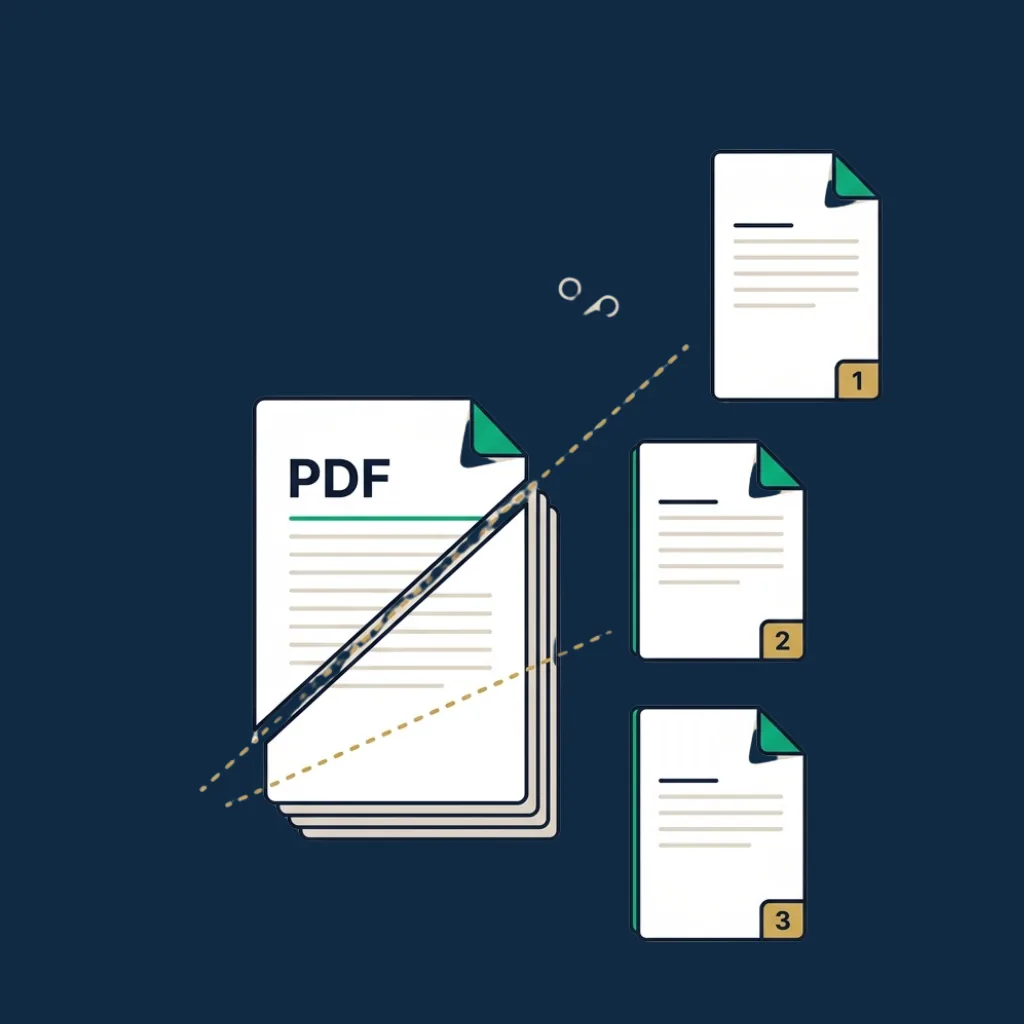
Kommas für einzelne Seiten, Bindestriche für Bereiche. Die Reihenfolge wird in der Ausgabe übernommen.
Schritt-für-Schritt-Anleitung
- 1
PDF ablegen
Ziehen Sie eine PDF (bis 50 MB) hinein oder klicken Sie zum Auswählen. Das Tool zeigt die Seitenzahl an, damit Sie wissen, womit Sie arbeiten.
- 2
Seiten oder Bereiche wählen
Tippen Sie Bereiche wie „1-5, 8, 12-14“, um diese Seiten in eine einzelne Ausgabedatei zu extrahieren. Oder wechseln Sie zu „eine Datei pro Seite“, um pro Seite eine PDF zu erhalten.
- 3
Auf Aufteilen klicken
Ein Klick erzeugt die Ausgabe-PDF (oder ein ZIP, wenn Sie Einzeldateien gewählt haben). Die Originaldatei bleibt unberührt.
- 4
Herunterladen
Die Ausgabe wird automatisch heruntergeladen. Öffnen Sie sie in einem PDF-Reader, um die richtigen Seiten zu prüfen.
Warum dieses Tool nutzen
100 % privat, kein Upload
Alles läuft in Ihrem Browser. Kein Server empfängt Ihre Datei. Schließen Sie den Tab, wird alles verworfen.
Kein Konto, keine E-Mail, kein Wasserzeichen
Die meisten „kostenlosen PDF-Splitter“-Seiten verlangen E-Mail, fügen Wasserzeichen hinzu oder laden auf Server hoch. Hier nicht.
Bereichssyntax, die einfach funktioniert
Tippen Sie „1-5, 8, 12-14“ so, wie Sie es im Druckdialog tun würden. Kein Klicken durch vierzig Seitenvorschauen.
Schnell: unter 5 Sekunden
Die ausgewählten Seiten werden ohne Neuberechnung in eine frische PDF kopiert. Die meisten Aufteilungen sind auf modernen Laptops in unter einer Sekunde fertig.
Funktioniert auf jedem Gerät
Getestet auf Windows, macOS, Linux, iOS und Android. Das Bereichseingabefeld ist tastaturfreundlich am Desktop und touchfreundlich am Smartphone.
Bis zu 50 MB Eingabe
Komfortable Reserven für die meisten Verträge, Berichte und gescannten Dokumente. Für größere Dateien ist ein Desktop-Tool die bessere Wahl.
Häufige Anwendungsfälle
Eine einzelne unterschriebene Seite extrahieren
Sie erhalten einen 30-seitigen Vertrag vom Mandanten zurück und müssen nur die Unterschriftsseite ablegen: Extrahieren Sie Seite 27 mit zwei Klicks.
Nur den relevanten Abschnitt senden
Eine Kollegin braucht den Anhang aus einem 200-seitigen Bericht. Ziehen Sie Seiten 145–168 heraus, statt die ganze Datei weiterzuleiten.
Eine Upload-Größenbeschränkung einhalten
Stellenbörse akzeptiert nur 5 MB? Trennen Sie die Anschreiben-Seiten ab und reichen Sie sie separat ein, oder lassen Sie unnötige Anlagen weg, um unter die Grenze zu kommen.
Leere oder doppelte Seiten entfernen
Scanner fügen oft leere Seiten zwischen den Blättern ein. Listen Sie die wirklich gewünschten Seiten und teilen Sie zu einer sauberen Ausgabe auf.
Vertragspaket für Teilunterzeichnung vorbereiten
Wenn nur bestimmte Seiten paraphiert oder unterschrieben werden müssen, extrahieren Sie diese Seiten zum Versand zur Signatur, ohne den Rest offenzulegen.
Bestimmte Abschnitte archivieren
Speichern Sie Kapitel 3 eines aufsichtsrechtlichen Dokuments oder nur den Abschnitt zum Jahresabschluss aus einem Geschäftsbericht in eine eigene Datei für schnellen Zugriff.
Wann dieses Tool reicht und wann ein Desktop-PDF-Editor besser ist
Dieses Tool hat genau eine Aufgabe: bestimmte Seiten oder Bereiche aus einer PDF extrahieren und herunterladen. Dafür ist es schneller als jeder Desktop-Editor: keine Installation, keine Lizenz, keine Lernkurve.
Es ist nicht mehr das richtige Tool, sobald eines davon zutrifft:
- Sie müssen Seiteninhalte bearbeiten (Text, Bilder, Anmerkungen). Dieses Tool extrahiert Seiten nur unverändert; für Inhaltsänderungen einen Desktop-Editor (Acrobat, PDF Expert, Foxit) nutzen.
- Sie brauchen OCR auf gescannten Seiten nach dem Aufteilen. Das Tool behält Seiten unverändert. Ist die Eingabe ein reiner Bildscan, ist es die Ausgabe ebenfalls.
- Ihre PDF ist verschlüsselt oder passwortgeschützt. Entfernen Sie das Passwort zuerst in Ihrem PDF-Reader und teilen Sie dann auf.
- Sie müssen Inhalte schwärzen auf extrahierten Seiten, etwa bevor Sie einen Vertragsausschnitt mit Dritten teilen. Aufteilen entfernt Seiten, schwärzt aber nicht den Rest. Dafür ein dediziertes Schwärzungstool nutzen.
- Formularfelder, digitale Signaturen oder Barrierefreiheits-Tags müssen sauber erhalten bleiben. Der Seiten-Extraktionsprozess ist gut für Text und Bilder, erhält aber nicht alle interaktiven Elemente. Für compliance-relevante Aufteilungen einen Desktop-Editor verwenden.
Für routinemäßiges Extrahieren und Versenden von Seiten aus Verträgen, Berichten und Scans ist dieses Tool schneller und respektiert Ihre Privatsphäre besser als die meisten „kostenlosen PDF-Tool“-Seiten.
Ehrliche Grenzen
- ! Eingabedatei auf 50 MB begrenzt. Größere Dateien werden nicht geladen.
- ! Verschlüsselte oder passwortgeschützte PDFs werden abgelehnt. Entfernen Sie das Passwort zuerst in Ihrem PDF-Reader.
- ! Nur Seiten-Extraktion: keine Inhaltsbearbeitung, keine Anmerkungen, keine Signatur beim Aufteilen.
- ! Kein OCR. Gescannte reine Bildseiten bleiben in der Ausgabe nur Bild.
- ! Formularfelder (AcroForm) und digitale Signaturen überleben das Kopieren möglicherweise nicht sauber; für compliance-relevante Aufteilungen einen Desktop-PDF-Editor verwenden.
- ! Keine PDF/A-Konvertierung, keine Kompression, keine Metadaten-Erhaltung über das hinaus, was bei Standard-PDFs ohnehin mitkopiert wird.
Müssen Sie die geteilte PDF zur Unterschrift senden?
Sobald Sie die richtigen Seiten extrahiert haben, folgt meist die Unterschrift. Sehen Sie sich unser redaktionell getestetes Ranking vollwertiger eSignatur-Plattformen an: Die richtige Wahl hängt von Teamgröße und Compliance-Anforderungen ab.
Plattformen vergleichen →Häufig gestellte Fragen
Ist dieser kostenlose PDF-Splitter wirklich gratis?
Wird meine PDF irgendwo hochgeladen?
Wie schreibe ich die Bereichssyntax?
Kann ich in eine Datei pro Seite aufteilen?
Bleibt die Qualität erhalten?
Was ist mit passwortgeschützten PDFs?
Überleben Formularfelder und digitale Signaturen?
Kann ich Seiten beim Aufteilen umsortieren?
Verwandte Tools und Artikel
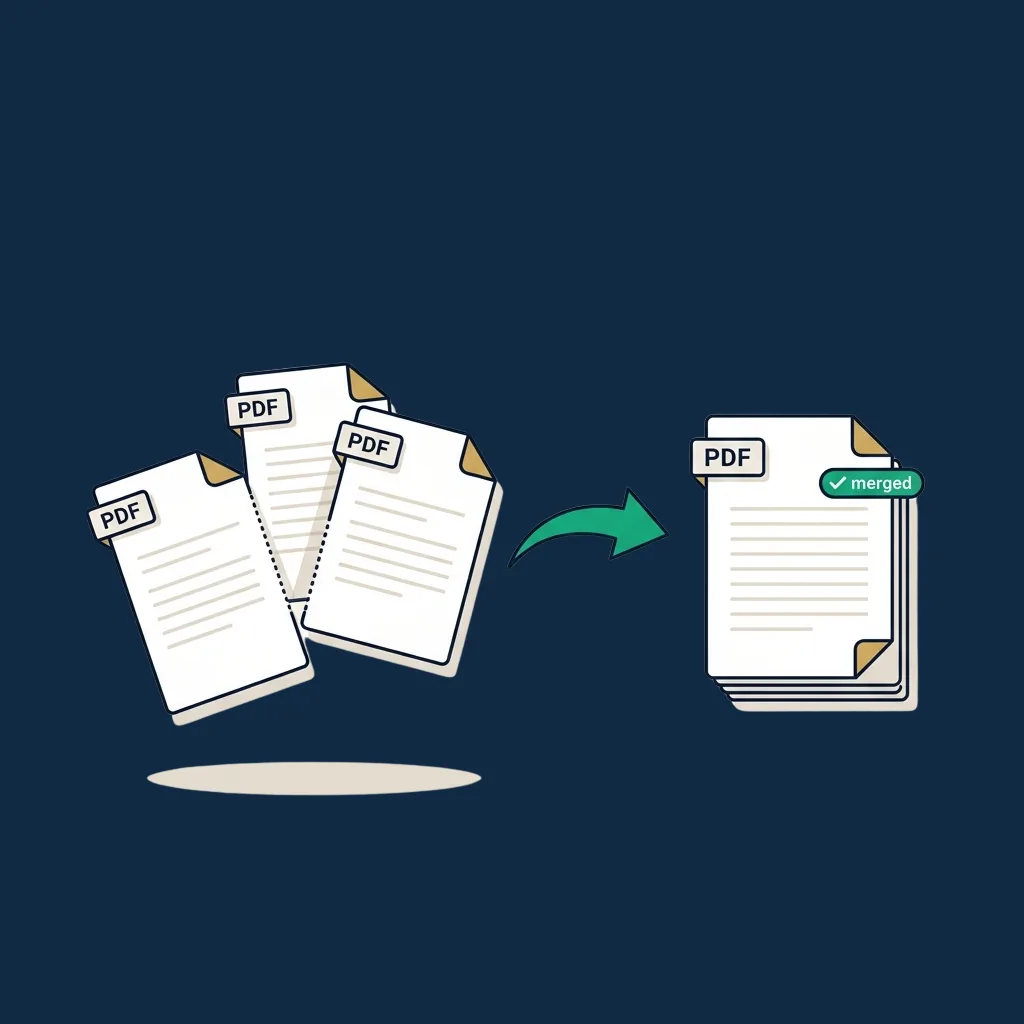
PDFs online zusammenführen
Nach dem Aufteilen: Kombinieren Sie die extrahierten Seiten mit anderen Dateien zu einer PDF.
Öffnen →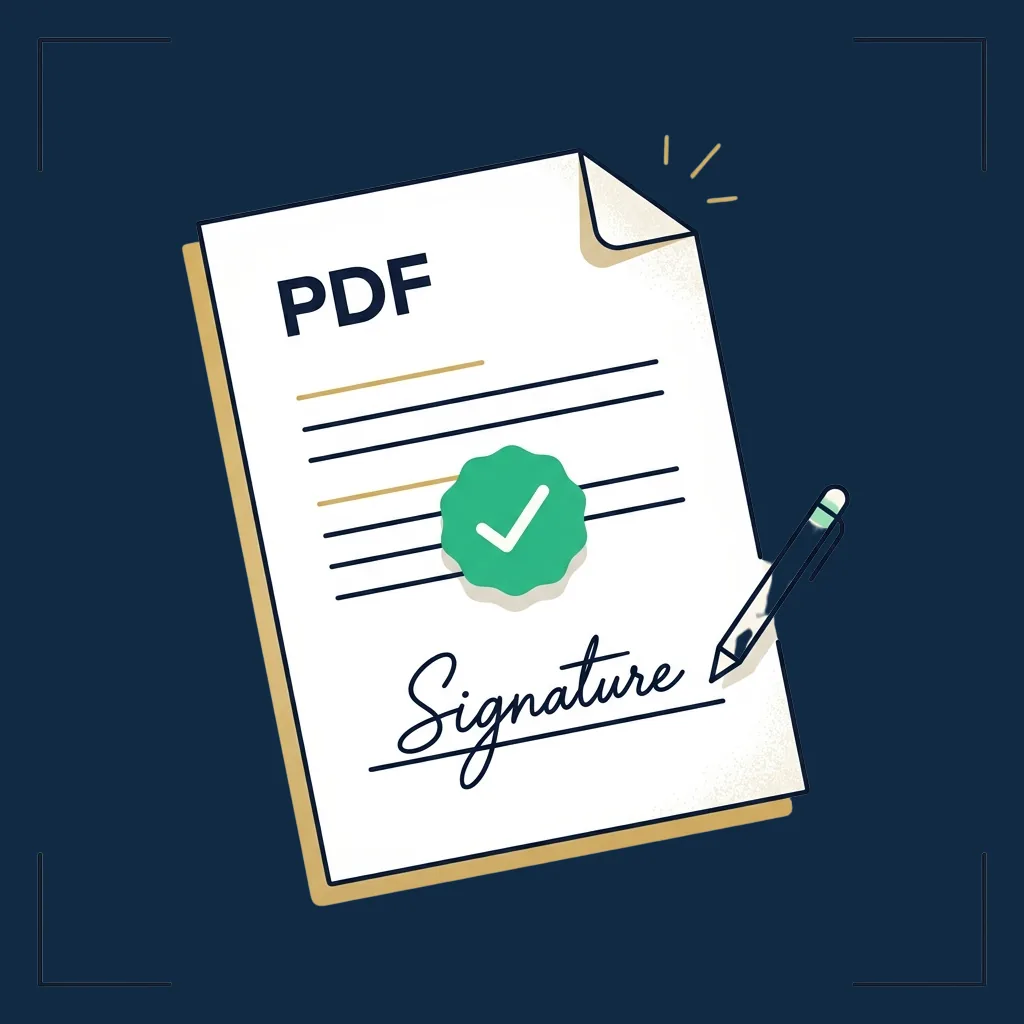
PDF online signieren
Sobald Sie die richtigen Seiten haben: Signatur platzieren und herunterladen.
Öffnen →
Signatur-Generator
Erstellen Sie ein transparentes Signaturbild für jede PDF.
Öffnen →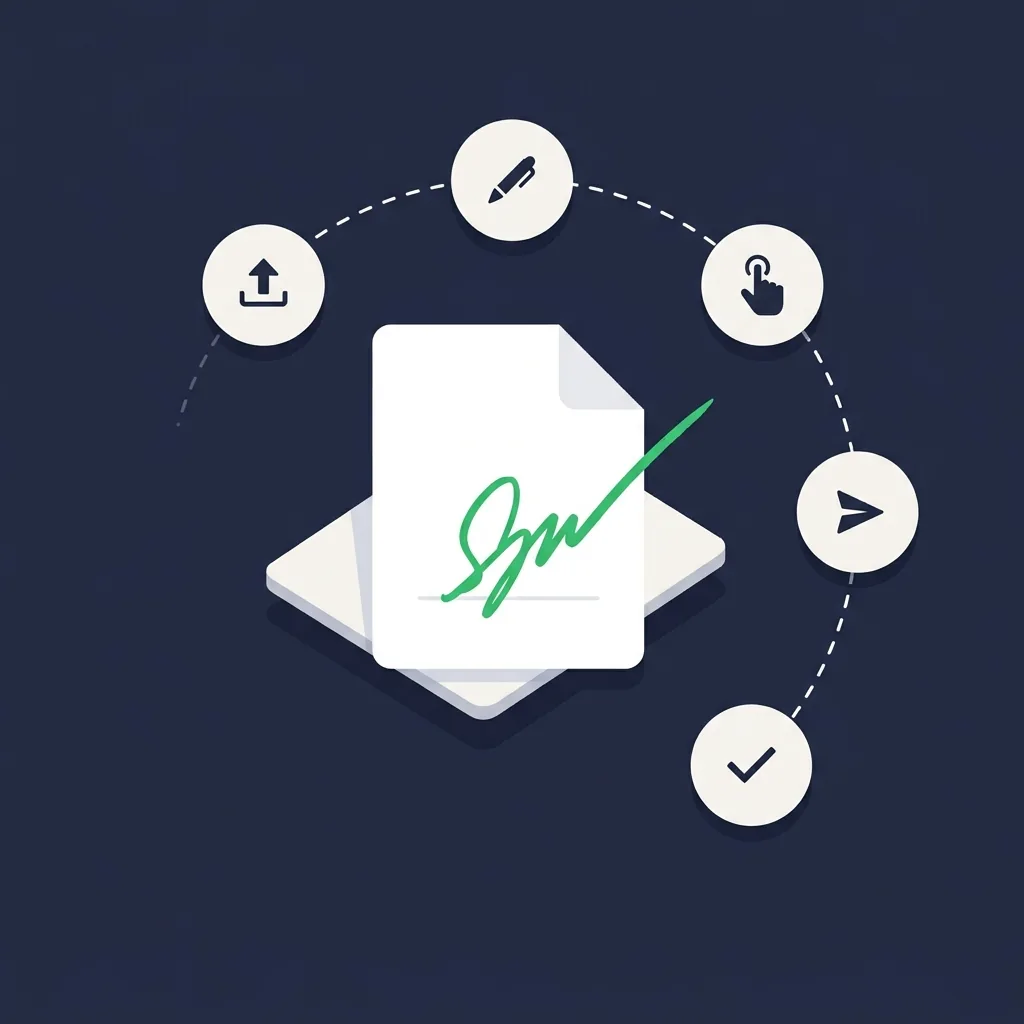
Ratgeber: PDF online signieren
Fünf Wege, eine PDF zu signieren: von diesem Tool bis zu Enterprise-Plattformen.
Öffnen →
eSignatur-Plattform-Tests
Wenn kostenlose Tools nicht mehr reichen: unser redaktionell getestetes Ranking.
Öffnen →