PDFを受け取り、署名して送り返す。たったこれだけの作業ですが、いざやろうとすると意外な落とし穴が待っています。プリンタが家にない、スキャナの画像がぼやける、Macでは「プレビュー」、Windowsでは何を使えばいいのか分からない、相手から「画像を貼っただけのPDFは受け付けられない」と差し戻される。2026年のいま、PDF署名の選択肢は増え、品質も上がりましたが、最適な方法は「何のために、誰に送るのか」で大きく変わります。
本ガイドでは、実務で使われる5つの方法を整理し、それぞれが向いている場面と落とし穴を率直に解説します。すべて筆者が実際に試した上で、署名にかかった時間と手戻り回数をベースに評価しています。
始める前に:3つの確認事項
方法選びの前に、3つだけ確認してください。これを飛ばすと後で時間を浪費します。
- 署名は自分だけか、相手にも署名してもらうのか:これが最大の分岐点です。自分だけなら無料ツールで十分ですが、相手にも署名してもらうなら依頼型サービスがほぼ必須です。
- 法的拘束力の強度はどの程度必要か:社内承認なら画像貼付で十分。NDAや業務委託契約なら監査証跡が残るSaaSが安全です。
- 受信側の環境:相手がスマートフォンしか持っていない、メールアドレスを公開していない、ITリテラシーが低い、などの事情がある場合は、最も摩擦の少ない方法を選ぶ必要があります。
署名前のチェックリストとして「ベンダーが将来サービスを停止しても、自分の手元に署名済みPDFと監査証跡が残るか」を必ず確認してください。クラウド依存型のサービスは便利ですが、長期保存を考えると独立した完了証明書PDFをダウンロードできる製品が安全です。
方法1:専用の電子署名プラットフォーム
最も汎用的で、業務利用に耐える方法です。DocuSign、Adobe Acrobat Sign、Sign.Plus、PandaDoc、クラウドサインなどがこのカテゴリに属します。
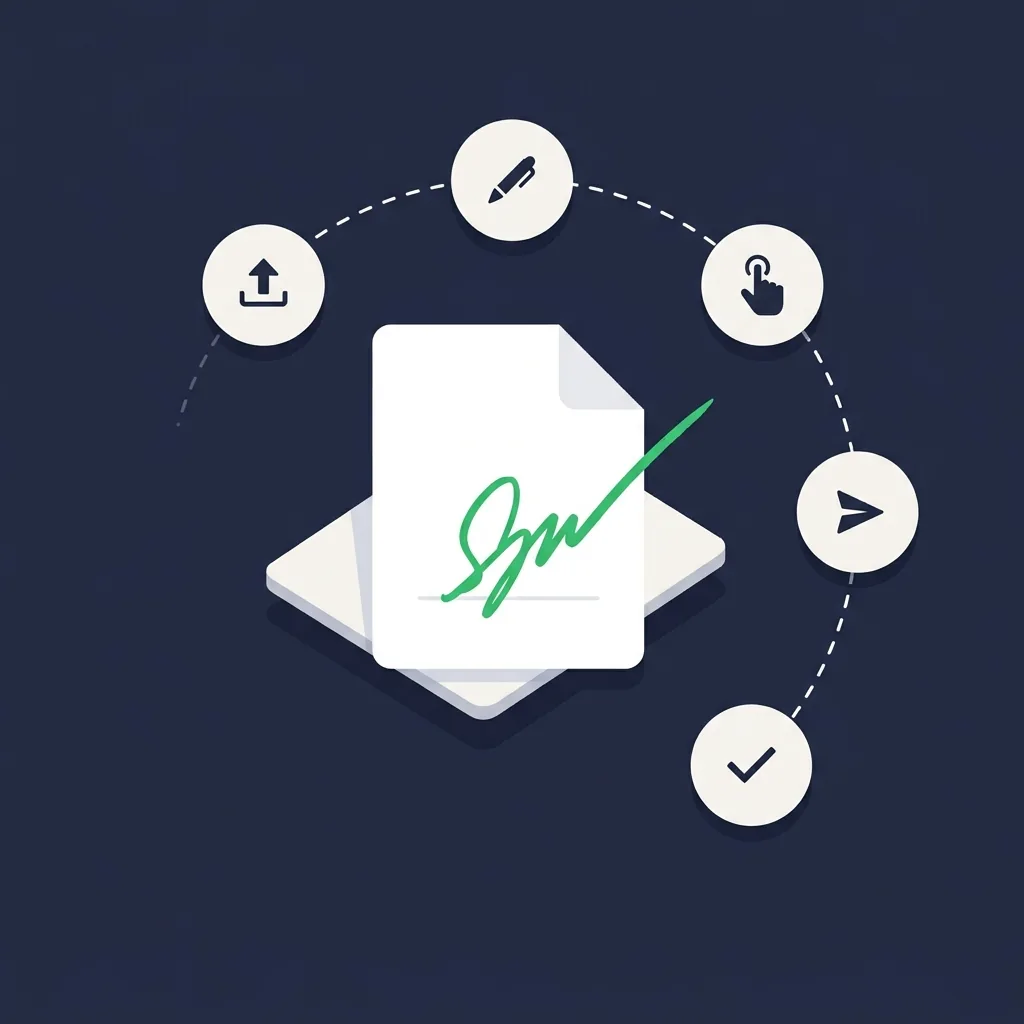
典型的な手順は次の通りです。
- サービスにログインし、PDFをアップロードします。
- 署名欄、氏名欄、日付欄をドラッグ&ドロップで配置します。
- 受信者のメールアドレスを入力し、送信します。
- 受信者がメール内のリンクからブラウザで署名します。
- 双方が署名完了すると、監査証跡付きの署名済みPDFがダウンロード可能になります。
所要時間は慣れれば1件あたり3〜5分。テンプレート機能を使えば30秒に短縮できます。月数件であれば無料プランで足り、月10件を超えるあたりから有料プラン(月額1,000円〜3,000円程度)の検討が現実的になります。
向いている場面:業務上の契約書、NDA、雇用契約、見積書承認、外部取引先とのやりとり全般。
向かない場面:受信者がメールアドレスを使えない場合、PDFが極度に大きい場合(一部サービスで25MB制限)。
方法2:Adobe Acrobat Online
Adobe Acrobat Onlineは、Adobe ReaderやAcrobat Pro DCをすでに使っている組織には自然な選択肢です。Acrobat自体に「Fill & Sign」機能が組み込まれており、自分の署名であれば完全無料で利用できます。
手順は単純です。Acrobatでファイルを開き、「Fill & Sign」を選択し、署名を入力(タイプ・手書き・画像から選択)して配置します。完了したPDFを保存すれば終わりです。
相手にも署名してもらう場合はAdobe Acrobat Signの有料サブスクリプション(個人プランで月額1,800円程度から)が必要になります。Acrobatをすでに契約している企業なら追加費用なしでバンドルされていることもあるため、契約状況を確認してください。
向いている場面:Adobeエコシステムを使っている組織、PDFの編集と署名を一つのツールで完結させたい場面。
向かない場面:外部のクライアントに署名依頼を送る運用を頻繁に行う場合、より特化したSaaSの方がワークフロー効率が高くなります。
方法3:Google WorkspaceとMicrosoft 365のネイティブ機能
2024年以降、GoogleとMicrosoftはそれぞれのオフィススイートに電子署名機能を統合し始めました。
Google WorkspaceのeSignature機能はGoogleドキュメントやドライブ上のPDFに対し、署名フィールドの追加と外部送信ができます。Business Standard以上のプランで利用可能で、月数件程度の社内利用ならこれで十分です。
Microsoft 365ではMicrosoft Adobe Acrobat統合とOutlook内のAdobe Sign連携が標準になっています。SharePointやTeamsから直接署名フローを起動できるため、Microsoft中心の組織では使い勝手が良くなっています。
向いている場面:すでにGoogle WorkspaceまたはMicrosoft 365を使っており、追加ツールを導入したくない場合。社内承認や軽量な外部署名。
向かない場面:テンプレート、一括送信、条件分岐、APIなど高度な機能が必要な場合。専用SaaSと比べると機能差は明確です。
方法4:モバイルアプリで完結する
外出先や出張中、ノートPCを開く時間がない場面ではモバイル署名が最強です。多くの専用プラットフォームがネイティブiOS/Androidアプリを提供しており、PDFの受信から署名、返送までを5分以内に完了できます。
特に有用なのは以下のシナリオです。
- クライアント先で印刷物を渡された後、出先で電子化して即座に処理したい場面。モバイルスキャナ機能(Sign.PlusのScan.Plus、AdobeのAcrobat Scanなど)でPDF化し、そのまま署名フローに乗せられます。
- 営業担当者が顧客の前で対面署名を完了させたい場面。タブレットを差し出して指で署名してもらい、その場でメール送信できます。
- 夜中や休日に届いた緊急の署名依頼。メールリンクをタップしてアプリで開き、Face ID認証で署名できます。
手書き入力の精度はAndroidタブレットとApple Pencilで大きく差が出ます。重要案件では指よりもスタイラスペンを使うことをお勧めします。
方法5:自己署名と署名依頼の使い分け
これは「どのツールを使うか」ではなく「どのモードで使うか」の選択です。
自己署名(self-sign):自分一人だけが署名する場面。たとえば、相手から送られてきた契約書に署名して返送するケース。完全無料で済むことが多く、時間も最短です。
署名依頼(request):自分以外の相手に署名してもらう場面。テンプレート、リマインダー、署名順序、認証要件など、機能の本領が発揮されるモードです。多くの場合、ここで有料プランの価値が出ます。
実務で見落とされがちなのは、自己署名のケースでも法的に「双方署名」が必要な契約書では、結局送り返した後に相手側でも署名されたバージョンを受領する必要があるという点です。一往復で完結するなら、最初から署名依頼型サービスで両者が同時に署名するフローの方が確実です。
5つの方法をどう使い分けるか
シーン別の推奨を整理します。
- 月1件以下の自己署名のみ:方法2(Adobe Acrobat)または方法3(Google/Microsoft内蔵機能)の無料範囲で十分です。
- 月数件、相手にも署名依頼:方法1の無料プランから始めるのが合理的です。Sign.Plusの永続無料プランは生涯3件、PandaDocやDocuSignは14日間トライアルが用意されています。
- 月10件以上、業務利用:方法1の有料プランへ。テンプレートと一括送信が時間短縮の要です。
- 外回り中心の営業職:方法4を中軸に、デスクで方法1を併用。
- 大企業の法務部門:監査証跡の独立性、データレジデンシー、SSO、SCIMなど企業要件で方法1のエンタープライズプランを選定します。
よくある落とし穴
最後に、現場でよく見るミスを共有します。
- 画像で署名を貼っただけのPDFを送ってしまう:監査証跡がないため、後日「これは私の署名ではない」と否認された場合の立証が困難です。
- 署名済みPDFをスキャンし直して送る:暗号学的な署名情報が破壊され、ただの画像になります。元の署名済みPDFをそのまま送付してください。
- パスワード保護PDFをそのまま署名サービスにアップロード:多くのサービスがエラーになります。事前にパスワードを解除します。
- 署名フィールドの位置がずれる:異なるPDFビューワーで開くとレイアウトが微妙に変わることがあります。プレビューで必ず最終確認します。
- 監査証跡を保存し忘れる:多くのサービスでは完了後一定期間でアクセス権が制限されます。完了したらPDFと監査証跡PDFの両方をローカルに保存する運用を徹底します。
具体的な製品比較は比較ガイドを参照してください。署名方法は手段であり目的ではありません。自社の運用フローに自然にはまる方法を選び、月数件単位で時間と心理的負担を軽くしていくことが、最終的な投資対効果につながります。