
Dividir un PDF: extraer páginas, gratis, en tu navegador
Suelta un PDF, elige las páginas o rangos que quieras y pulsa dividir: recibes un nuevo PDF (o varios) con solo esas páginas. Todo se ejecuta en tu navegador. Tu archivo nunca se sube a un servidor; las páginas elegidas se copian y se guardan localmente en tu dispositivo.
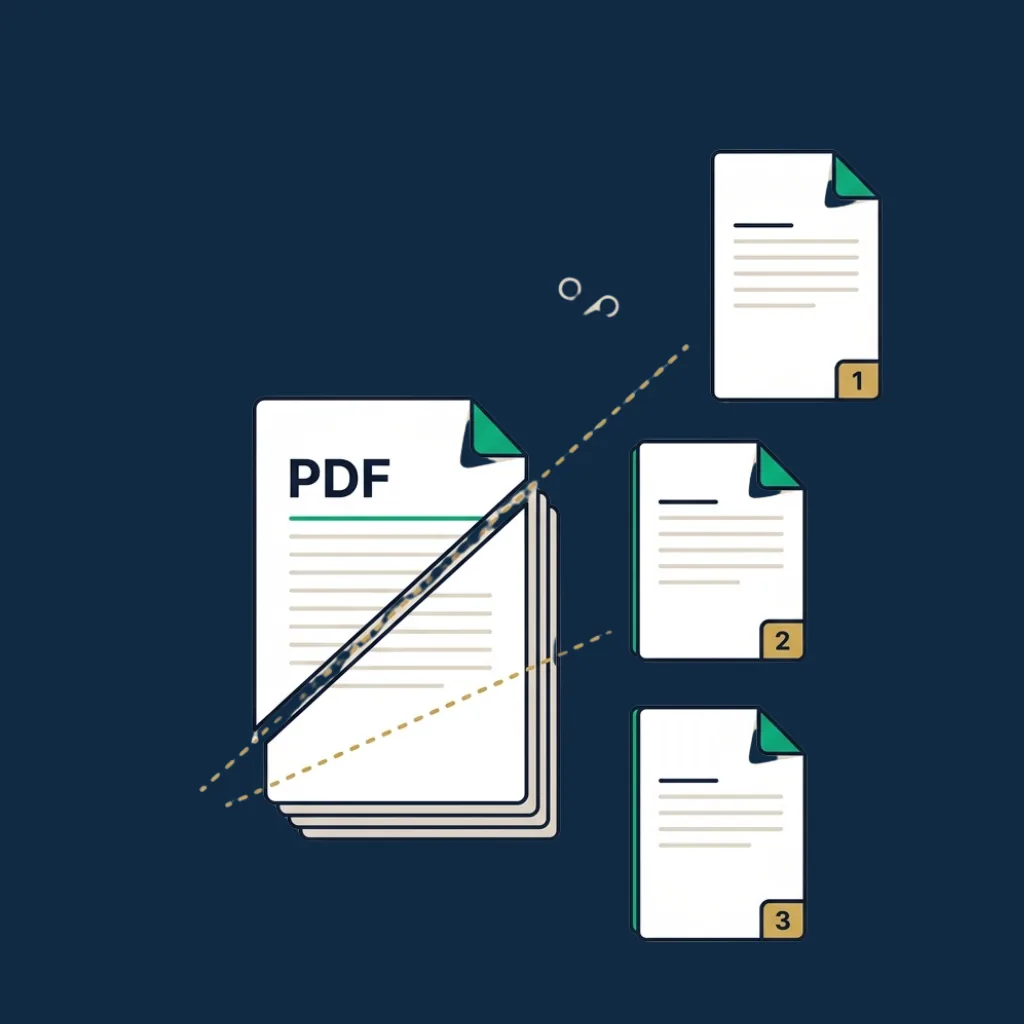
Comas para páginas sueltas, guiones para rangos. El orden que escribas se mantiene en la salida.
Guía paso a paso
- 1
Suelta tu PDF
Arrastra un PDF (hasta 50 MB) o haz clic para buscar. La herramienta muestra el número de páginas para que sepas con qué trabajas.
- 2
Elige páginas o rangos
Escribe rangos como «1-5, 8, 12-14» para extraer esas páginas a un único archivo. O cambia a «un archivo por página» para obtener un PDF por página.
- 3
Pulsa dividir
Un clic produce el PDF de salida (o un ZIP si elegiste archivos individuales). El archivo original queda intacto.
- 4
Descarga
La salida se descarga automáticamente. Ábrela en cualquier lector PDF para verificar que están las páginas correctas.
Por qué usar esta herramienta
100 % privado: sin envío al servidor
Todo se ejecuta en tu navegador. Ningún servidor recibe tu archivo, y al cerrar la pestaña se descarta todo.
Sin cuenta, sin email, sin marca de agua
La mayoría de sitios «divisor PDF gratis» piden email, ponen marca de agua o suben al servidor. El nuestro no.
Sintaxis de rangos que funciona
Escribe «1-5, 8, 12-14» como en un cuadro de impresión. Sin tener que clicar cuarenta miniaturas.
Rápido: menos de 5 segundos
Las páginas seleccionadas se copian en un PDF nuevo sin re-renderizar. La mayoría de divisiones se completan en menos de un segundo en un portátil moderno.
Funciona en cualquier dispositivo
Probado en Windows, macOS, Linux, iOS y Android. El campo de rango es cómodo con teclado en escritorio y con pantalla táctil en el móvil.
Hasta 50 MB de entrada
Margen cómodo para la mayoría de contratos, informes y documentos escaneados. Para archivos más grandes, una herramienta de escritorio es mejor opción.
Casos de uso comunes
Extraer una sola página firmada
Recibes un contrato de 30 páginas firmado del cliente y solo necesitas archivar la página de firma: extrae la página 27 en dos clics.
Enviar solo la sección relevante
Un compañero necesita el anexo de un informe de 200 páginas. Saca las páginas 145–168 en lugar de reenviar el archivo entero.
Cumplir un límite de tamaño al subir
¿El portal de empleo solo acepta 5 MB? Separa las páginas de la carta de presentación para enviarlas aparte, o quita los anexos innecesarios para entrar bajo el límite.
Quitar páginas en blanco o duplicadas
Los escáneres suelen añadir páginas en blanco entre hojas. Lista las páginas que realmente quieres y divide para obtener una salida limpia.
Preparar un expediente para firma parcial
Cuando solo ciertas páginas deben rubricarse o firmarse, extráelas para enviarlas a firma sin exponer el resto.
Archivar secciones específicas
Guarda el capítulo 3 de un expediente regulatorio o solo la sección de cuentas anuales de una memoria en su propio archivo para tenerlo a mano.
Cuándo basta esta herramienta y cuándo es mejor un editor PDF de escritorio
Esta herramienta sirve para una cosa: extraer páginas concretas o rangos de un PDF y descargarlas. Para ese flujo es más rápida que cualquier editor de escritorio: sin instalación, sin licencia, sin curva de aprendizaje.
Deja de ser la herramienta correcta en cuanto:
- Necesitas editar el contenido de las páginas (texto, imágenes, anotaciones). Esta herramienta solo extrae páginas tal cual; para ediciones, usa un editor de escritorio (Acrobat, PDF Expert, Foxit).
- Necesitas OCR sobre páginas escaneadas tras dividir. La herramienta preserva las páginas como están. Si la entrada son escaneos solo imagen, la salida también lo será.
- Tu PDF está cifrado o protegido por contraseña. Quita la contraseña en tu lector PDF primero, luego divide.
- Necesitas tachar contenido en páginas extraídas, por ejemplo antes de compartir un extracto contractual con un tercero. Dividir quita páginas, pero no tacha lo que queda. Para eso, usa una herramienta de tachado.
- Campos de formulario, firmas digitales o etiquetas de accesibilidad deben preservarse. El proceso de extracción gestiona bien texto e imágenes, pero puede no conservar todos los elementos interactivos. Si la división está sujeta a requisitos de cumplimiento, usa un editor de escritorio.
Para extraer y enviar páginas de contratos, informes y escaneos a diario, esta herramienta es más rápida y respeta tu privacidad mejor que la mayoría de sitios «herramienta PDF gratis».
Límites honestos
- ! Archivo de entrada limitado a 50 MB. Los archivos más grandes no cargan.
- ! Los PDF cifrados o protegidos por contraseña son rechazados. Quita la contraseña primero en tu lector PDF.
- ! Solo extracción de páginas: sin edición de contenido, sin anotaciones, sin firma añadida durante la división.
- ! Sin OCR. Las páginas escaneadas solo imagen siguen solo imagen en la salida.
- ! Los campos de formulario (AcroForm) y firmas digitales pueden no sobrevivir limpiamente al copiado; si la división está sujeta a requisitos de cumplimiento, usa un editor de escritorio.
- ! Sin conversión a PDF/A, sin compresión, sin preservación de metadatos más allá de lo que se copia por defecto en los PDF estándar.
¿Necesitas enviar el PDF dividido para firma?
Una vez extraídas las páginas correctas, el siguiente paso suele ser firmarlas. Consulta nuestro ranking de plataformas completas, probadas por nuestra redacción: la elección correcta depende del tamaño de tu equipo y de tus necesidades de cumplimiento.
Comparar plataformas →Preguntas frecuentes
¿Es realmente gratis este divisor PDF?
¿Mi PDF se sube a algún sitio?
¿Cómo escribo la sintaxis de rangos?
¿Puedo dividir en un archivo por página?
¿Se preserva la calidad?
¿Y los PDF protegidos por contraseña?
¿Sobreviven los campos de formulario y firmas digitales?
¿Puedo reordenar páginas al dividir?
Herramientas y artículos relacionados
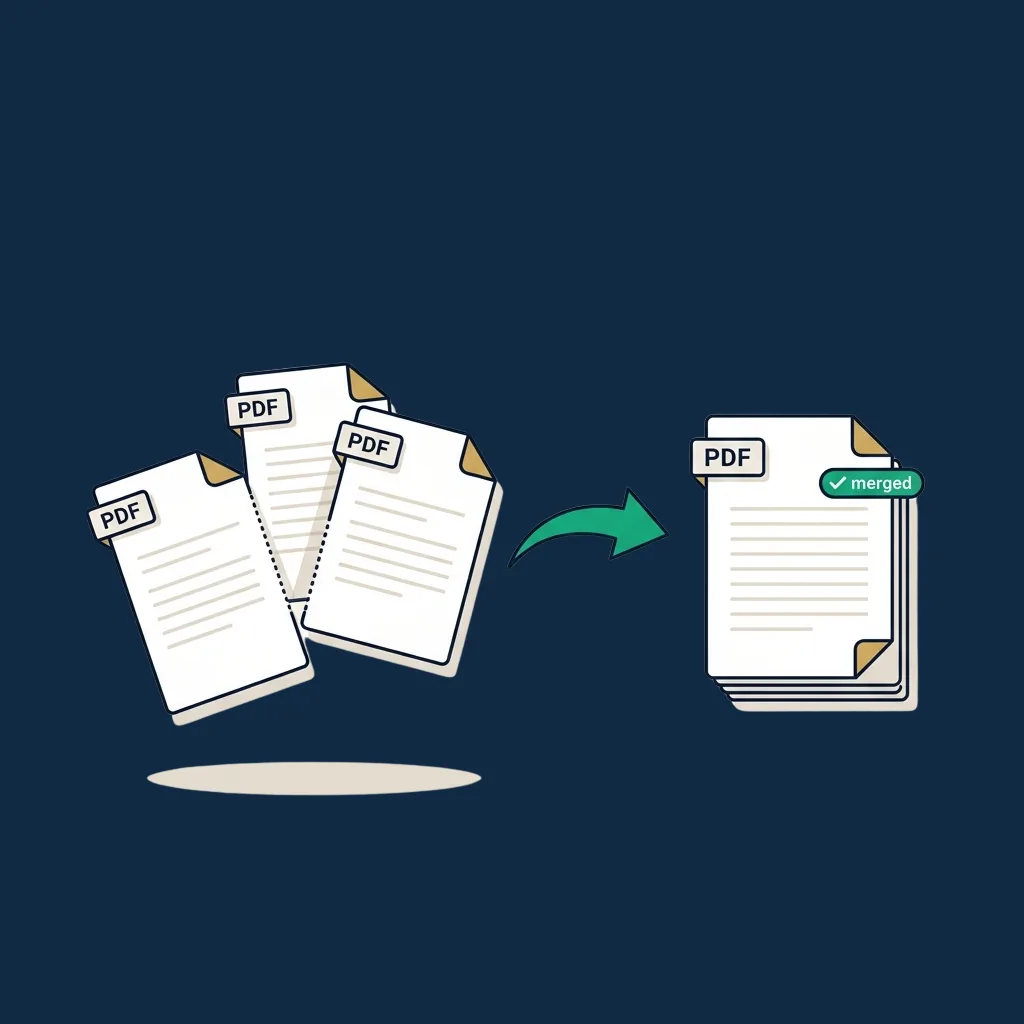
Combinar PDF en línea
Tras dividir: combina las páginas extraídas con otros archivos en un único PDF.
Abrir →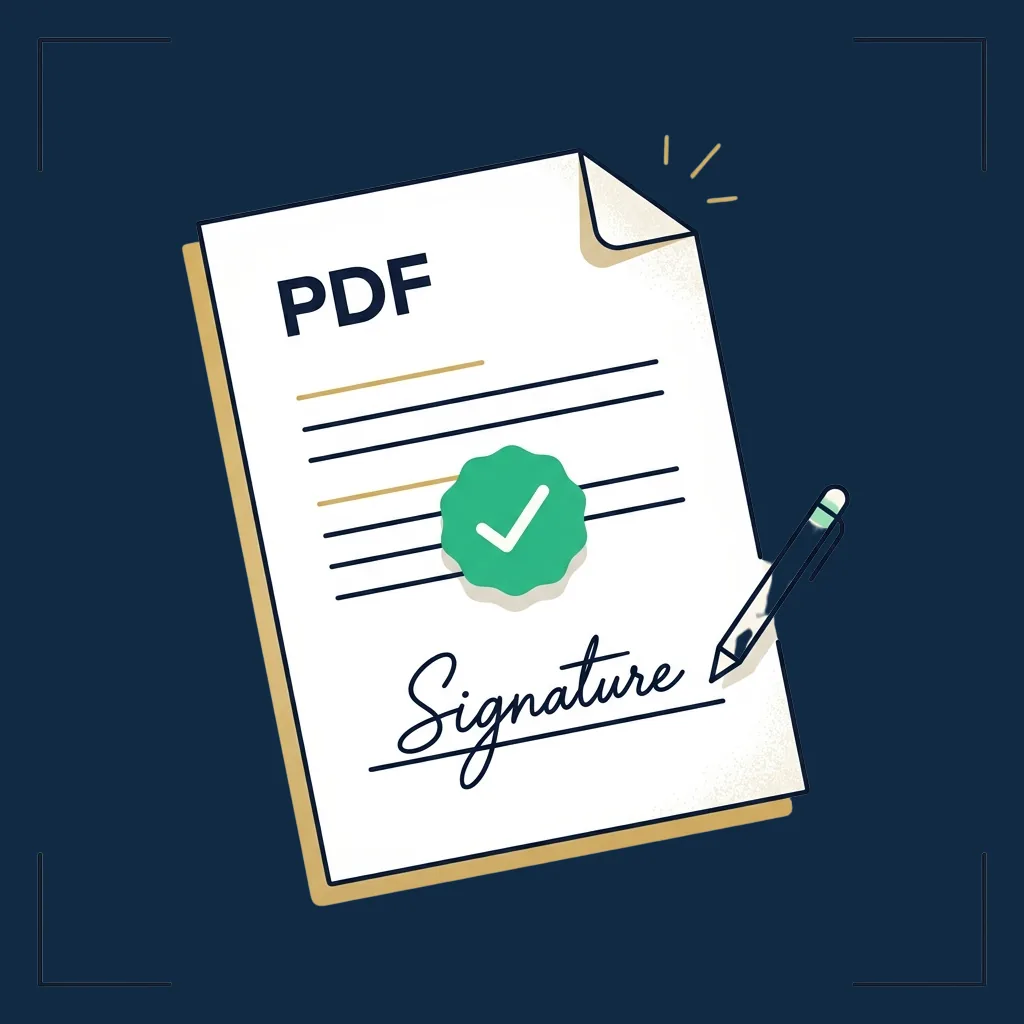
Firmar PDF en línea
Una vez tienes las páginas correctas, coloca tu firma y descarga.
Abrir →
Generador de firma
Crea una imagen de firma transparente para cualquier PDF.
Abrir →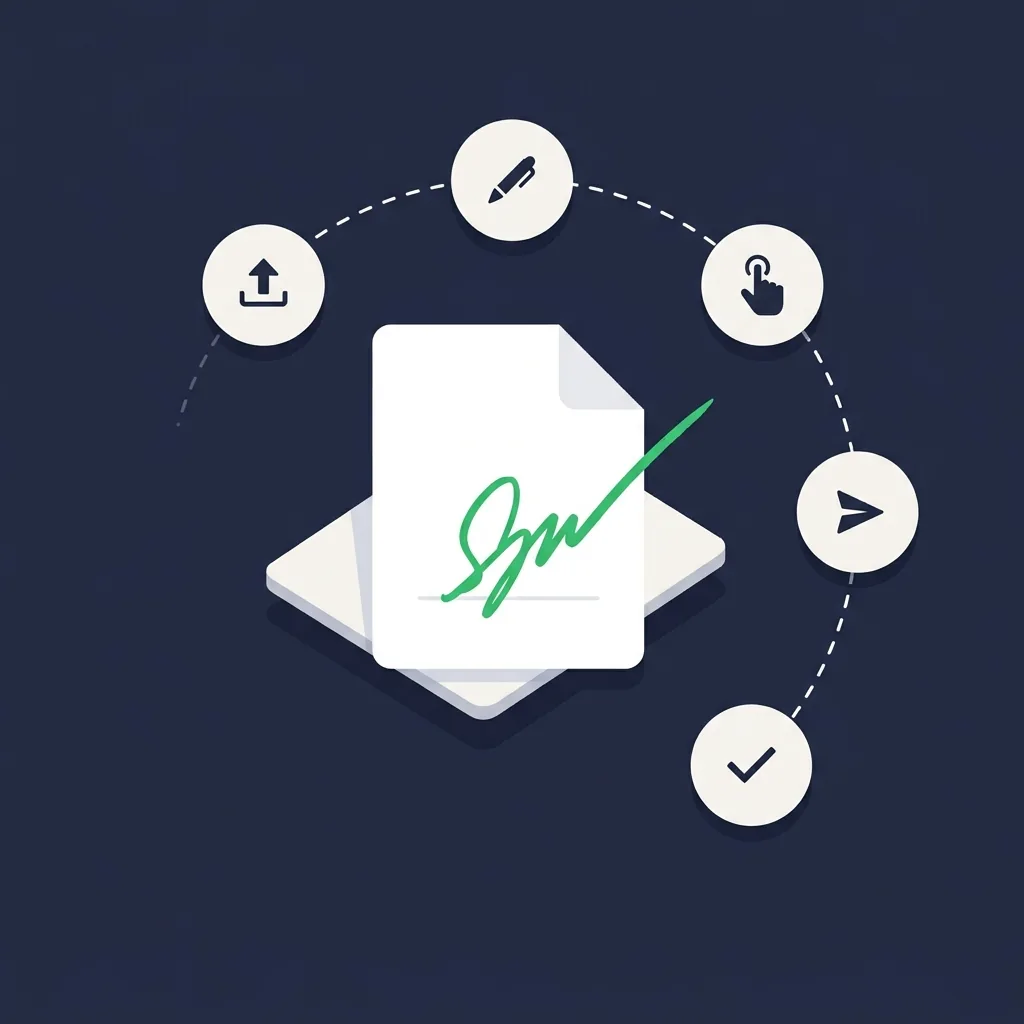
Guía: firmar un PDF en línea
Cinco formas de firmar un PDF, desde esta herramienta hasta plataformas empresariales.
Abrir →
Análisis de plataformas de firma
Cuando las herramientas gratuitas no bastan: nuestro ranking probado por la redacción.
Abrir →