PDFのページをJPG画像に変換|無料、ブラウザ内で完結
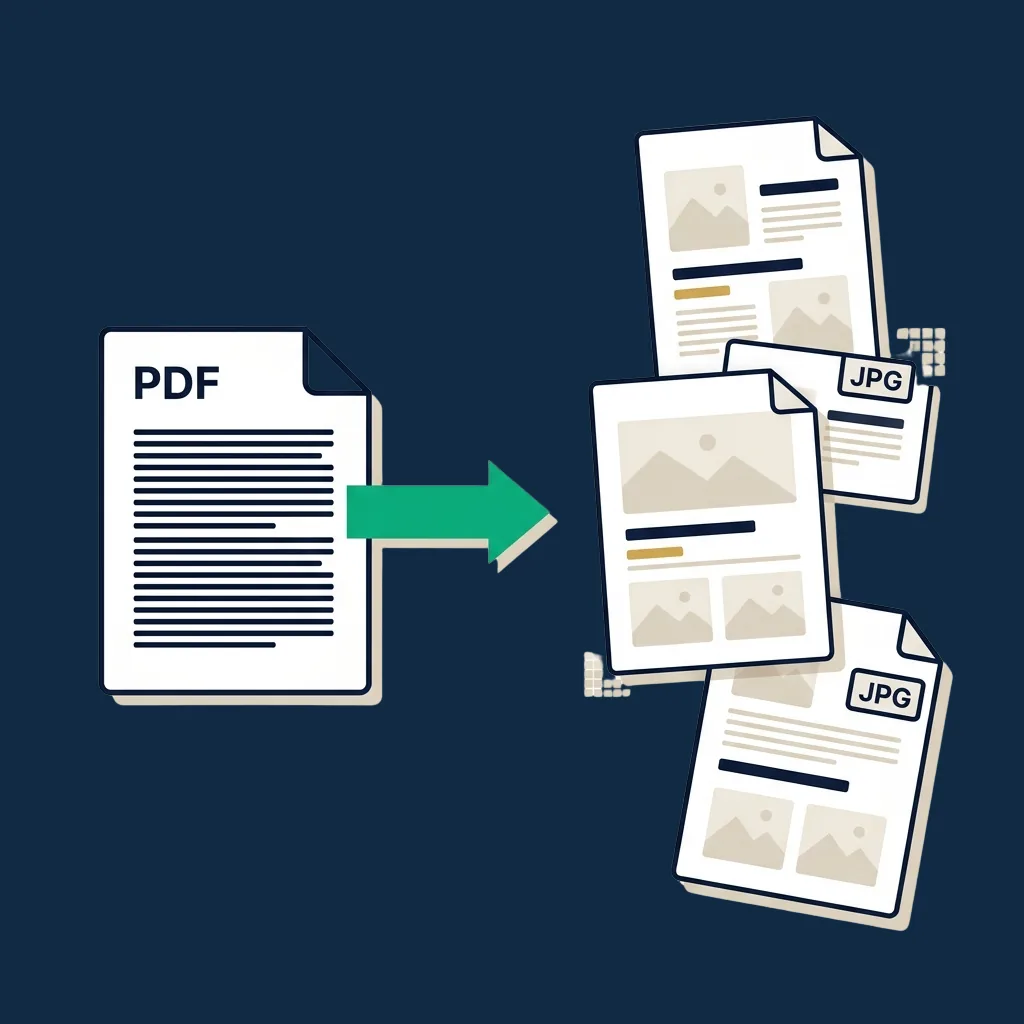
PDFをドロップして画質を選び、変換をクリック。ページごとにJPGが返ります(複数ページならZIP)。すべてブラウザ内で完結します。ファイルがサーバーに送信されることはありません。ページはお使いの端末上で描画され、JPEGとして書き出されます。
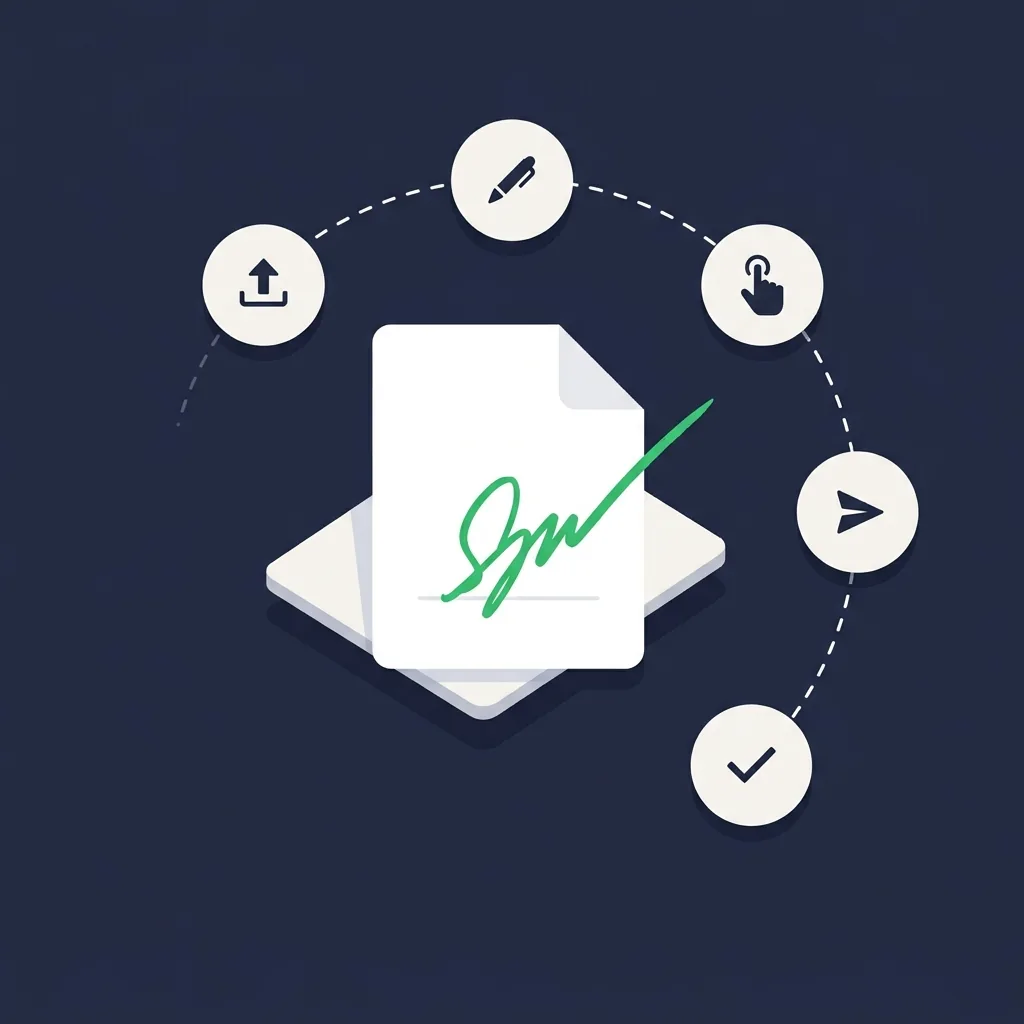
使い方のステップ
- 1
PDFをドロップ
PDF(最大50MB)をドラッグ&ドロップ、またはクリックで選択。総ページ数が表示されるので、規模を把握できます。
- 2
出力画質を選択
高(既定)は文書に最適。中・低はファイルサイズが小さくなる代わりに、テキストの多いページで圧縮ノイズが目に見えやすくなります。
- 3
変換をクリック
各ページが適切な解像度でcanvasに描画され、JPEGとしてエクスポートされます。1ページのPDFは.jpgが1つ、複数ページのPDFはページごとに1枚の画像が入ったZIPがダウンロードされます。
- 4
ダウンロード
出力は自動的にダウンロードされます。任意の画像ビューアで開いて、ページが正しく表示されることを確認してください。
このツールを使うメリット
100%プライベート。サーバーへの送信なし
すべてブラウザ内で動作します。ファイルを受信するサーバーはありません。タブを閉じればすべて破棄されます。
アカウント・メール・透かし不要
ほとんどの「無料PDF→JPG」サイトはメール登録、透かし、サーバー送信のいずれかを行います。当ツールは一切ありません。
実用的な画質スライダー
高は文字をくっきり保ち、中はサイズと画質のバランス、低はクイックプレビュー向け。サイトに決められるのではなく、用途に応じて選べます。
高速。短い文書なら5秒以内
ページは並列で描画されます。10ページのPDFなら、最近のノートPCで2〜3秒で変換が完了します。
すべてのデバイスで動作
Windows、macOS、Linux、iOS、Androidでテスト済み。出力は標準のJPEGで、どの画像ビューア・エディタでも開けます。
入力1ファイルあたり最大50MB
大半の契約書・報告書・スキャン文書に十分な余裕。それ以上のサイズや高解像度が必要ならデスクトップツールが適しています。
よくある使用例
契約書のページをメッセンジャーで共有
WhatsApp、Slack、TelegramはJPGをチャット内にそのまま表示しますが、PDFは添付扱いになります。該当ページをJPGに変換すれば、ダウンロードではなく画像として共有できます。
スライド資料に文書画像を埋め込み
スクリーンショットを撮らずに、JPGをそのままGoogle SlidesやPowerPointに貼り付け。投影解像度でも文字がくっきり残ります。
JPGしか受け付けないサービスに提出
一部の行政手続き、応募フォーム、本人確認フローはJPGのみを受け付けます。必要なページを変換し、求められた形式でアップロードできます。
サムネイルやプレビュー画像を作成
報告書の1ページ目をWebサイトやCMSに表示。ページ1をJPG化して表紙画像として使えます。
署名済みページの簡易な視覚確認
PDF全体を転送せず、署名ページのJPGだけ送って契約成立を伝えるといった使い方ができます。
メール添付サイズ制限への対応
スキャンPDFは重くなりがち。中画質のJPGに変換すれば、苦労なく添付できる小さめのファイルになることが多いです。
このツールで十分なケースと、デスクトップ変換ソフトが適切なケース
このツールの目的は1つ:PDFの各ページをJPEG画像として描画してダウンロード。この用途では、どのデスクトップツールよりも高速です。インストール不要、ライセンス不要、学習コストもかかりません。
以下のいずれかに該当する場合は、このツールでは不十分です:
- 印刷用途で非常に高い解像度が必要な場合(300+ DPI)。ブラウザのcanvas描画は画面解像度の範囲が上限です。印刷品質ならAcrobatや専用変換ソフトを使用してください。
- 透明背景のPNGが必要な場合。JPEGは透明度をサポートしません。透明背景にはPNGなどの形式と、それに対応するツールが必要です。
- 出力画像でOCRやテキスト抽出が必要な場合。このツールはピクセルを描画するだけなので、検索可能なテキストにはPDFリーダーの「テキスト保存」や専用OCRツールを使ってください。
- PDFが暗号化またはパスワード保護されている場合。先にPDFリーダーでパスワードを解除してから変換してください。
- 正確な色再現が必要な場合(CMYK、ICCプロファイル)。ブラウザcanvasはsRGBのみで、元PDFと比べて色が変わる可能性があります。
画面解像度での日常的な文書→画像変換用途では、このツールは多くの「無料PDFツール」サイトより高速で、プライバシーを尊重します。
正直な制約
- ! 入力ファイルは50MBに制限。それより大きいファイルは読み込まれません。
- ! 暗号化またはパスワード保護されたPDFは拒否されます。先にPDFリーダーでパスワードを解除してください。
- ! 出力はJPEGのみ。PNG、WebP、TIFFは未対応。
- ! 解像度は画面用途レベル(おおむね96〜144 DPI)。印刷品質の300 DPIにはデスクトップ変換ソフトを使用。
- ! canvasの色空間はsRGB。CMYKや広色域のPDFは出力JPGで色がずれる可能性があります。
- ! OCRなし。出力は画像のピクセルで、JPGではテキスト検索ができなくなります。
JPGではなく署名済みPDFを送る必要がありますか?
JPGはすぐに共有するのに便利ですが、署名済み契約書は監査証跡を保つために通常PDFのまま扱います。当編集部がテストしたフルプラットフォームのランキングをご覧ください。最適な選択はチーム規模とコンプライアンス要件によって変わります。
プラットフォームを比較 →