
PDF-Seiten in JPG umwandeln: kostenlos, im Browser
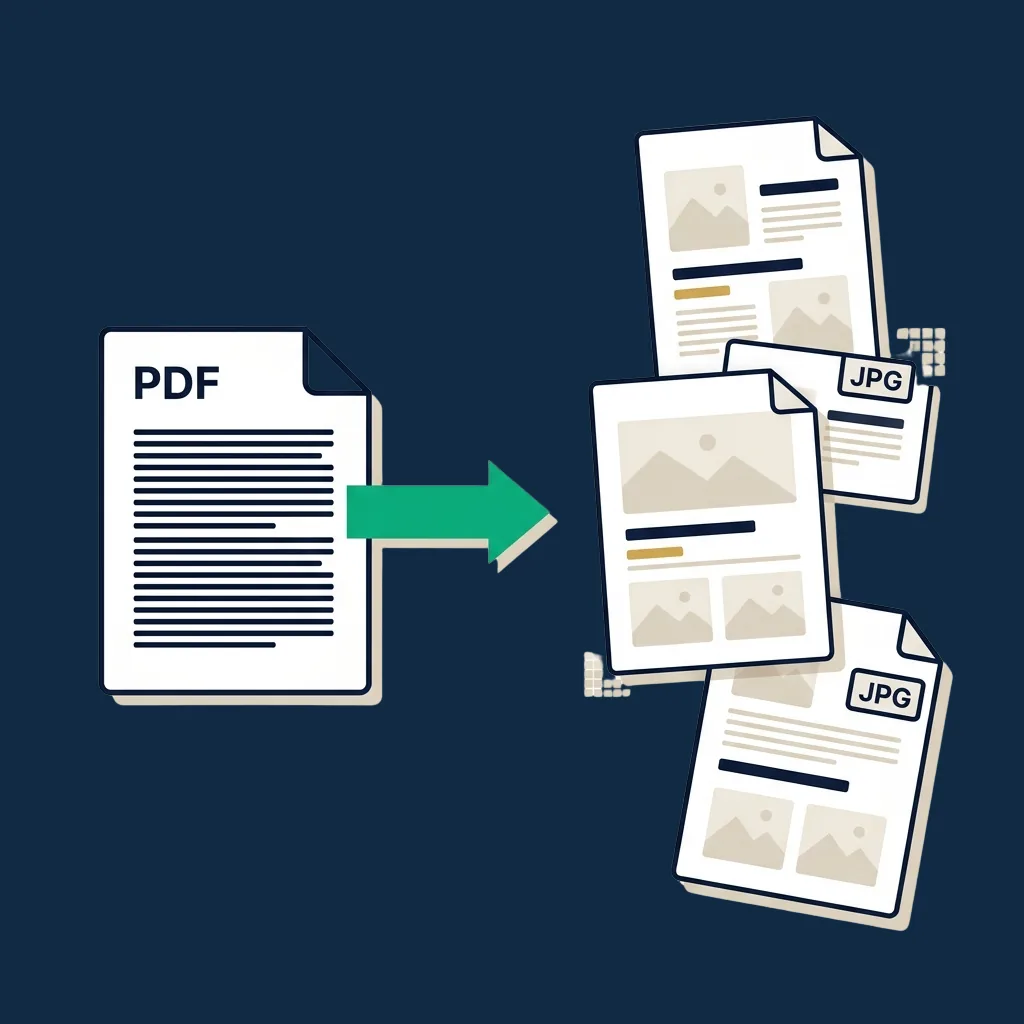
Legen Sie eine PDF ab, wählen Sie die Qualität und klicken Sie auf Umwandeln. Sie erhalten pro Seite ein JPG (oder ein ZIP, wenn es mehrere sind). Alles läuft im Browser. Ihre Datei wird nie auf einen Server hochgeladen: Die Seiten werden lokal auf Ihrem Gerät gerendert und als JPEG exportiert.
Schritt-für-Schritt-Anleitung
- 1
PDF ablegen
Ziehen Sie eine PDF (bis 50 MB) hinein oder klicken Sie zum Auswählen. Das Tool zählt die Seiten, damit Sie wissen, was kommt.
- 2
Ausgabequalität wählen
Hoch (Standard) ist optimal für Dokumente. Mittel und Niedrig liefern kleinere Dateien, dafür mit sichtbarer Kompression auf textreichen Seiten.
- 3
Auf Umwandeln klicken
Jede Seite wird in vernünftiger Auflösung auf Canvas gezeichnet und als JPEG exportiert. Einseitige PDFs liefern eine .jpg-Datei. Mehrseitige PDFs ergeben ein ZIP mit einem Bild pro Seite.
- 4
Herunterladen
Die Ausgabe wird automatisch heruntergeladen. Öffnen Sie sie in einem Bildbetrachter, um die Seiten zu prüfen.
Warum dieses Tool nutzen
100 % privat, kein Upload
Alles läuft in Ihrem Browser. Kein Server empfängt Ihre Datei. Schließen Sie den Tab, wird alles verworfen.
Kein Konto, keine E-Mail, kein Wasserzeichen
Die meisten „kostenlosen PDF zu JPG“-Seiten verlangen E-Mail, fügen Wasserzeichen hinzu oder laden auf Server hoch. Hier nicht.
Ein Qualitätsregler, der wirklich zählt
Hoch hält Text scharf, Mittel balanciert Größe und Qualität, und Niedrig passt für schnelle Vorschauen. Sie wählen je nach Anwendung, nicht je nachdem, was eine Webseite vorgibt.
Schnell: unter 5 Sekunden bei kurzen Dokumenten
Seiten werden parallel gerendert. Eine 10-seitige PDF wird auf modernen Laptops in 2–3 Sekunden umgewandelt.
Funktioniert auf jedem Gerät
Getestet auf Windows, macOS, Linux, iOS und Android. Die Ausgabe ist Standard-JPEG, das jeder Bildbetrachter oder -editor öffnet.
Bis zu 50 MB Eingabe
Komfortable Reserven für die meisten Verträge, Berichte und gescannten Dokumente. Für größere Dateien oder höhere Auflösung ist ein Desktop-Tool die bessere Wahl.
Häufige Anwendungsfälle
Eine Vertragsseite per Messenger teilen
WhatsApp, Slack und Telegram zeigen JPGs direkt im Chat an, behandeln PDFs aber als Anhänge. Wandeln Sie die relevante Seite um, um sie als Bild zu teilen statt als Download.
Ein Dokumentenbild in eine Präsentation einbetten
Ziehen Sie ein JPG direkt in eine Google-Slides- oder PowerPoint-Präsentation, statt einen Screenshot zu machen. Der Text bleibt bei Projektionsauflösung scharf.
In ein Portal hochladen, das nur JPG akzeptiert
Manche Behördenseiten, Bewerbungsportale und Identitätsprüfungen akzeptieren nur JPG. Wandeln Sie die richtigen Seiten um und laden Sie sie im geforderten Format hoch.
Vorschaubild oder Cover erzeugen
Zeigen Sie die erste Seite eines Berichts auf Ihrer Website oder im CMS. Wandeln Sie Seite 1 in JPG um und nutzen Sie es als Titelbild.
Schneller visueller Beleg für eine unterzeichnete Seite
Senden Sie ein JPG der Unterschriftsseite, um zu bestätigen, dass ein Vertrag steht, ohne die ganze PDF weiterzuleiten.
Für E-Mail-Größenlimits komprimieren
Eine gescannte PDF kann groß sein. Die Umwandlung in JPG mittlerer Qualität liefert oft eine kleinere Datei, die Sie ohne Aufwand anhängen können.
Wann dieses Tool reicht und wann ein Desktop-Konverter besser ist
Dieses Tool hat genau eine Aufgabe: jede PDF-Seite als JPEG-Bild rendern und herunterladen. Dafür ist es schneller als jedes Desktop-Tool: keine Installation, keine Lizenz, keine Lernkurve.
Es ist nicht mehr das richtige Tool, sobald eines davon zutrifft:
- Sie brauchen sehr hohe Auflösung für den Druck (300+ DPI). Das Canvas-Rendering im Browser endet im Bildschirmauflösungsbereich. Für druckfähige Ausgabe Acrobat oder einen dedizierten Konverter verwenden.
- Sie brauchen PNG mit Transparenz. JPEG kennt keine Transparenz. Wer einen transparenten Hintergrund braucht, nimmt ein anderes Format und ein Tool, das es unterstützt.
- Sie brauchen OCR oder Textextraktion aus den entstehenden Bildern. Dieses Tool rendert nur Pixel; für durchsuchbaren Text die „Als Text speichern“-Funktion eines PDF-Readers oder ein dediziertes OCR-Tool verwenden.
- Ihre PDF ist verschlüsselt oder passwortgeschützt. Entfernen Sie das Passwort zuerst in Ihrem PDF-Reader und wandeln Sie dann um.
- Sie brauchen exakte Farbtreue (CMYK, ICC-Profile). Browser-Canvas ist nur sRGB und kann Farben gegenüber der Original-PDF verschieben.
Für routinemäßiges Umwandeln von Dokumenten in Bilder bei Bildschirmauflösung ist dieses Tool schneller und respektiert Ihre Privatsphäre besser als die meisten „kostenlosen PDF-Tool“-Seiten.
Ehrliche Grenzen
- ! Eingabedatei auf 50 MB begrenzt. Größere Dateien werden nicht geladen.
- ! Verschlüsselte oder passwortgeschützte PDFs werden abgelehnt. Entfernen Sie das Passwort zuerst in Ihrem PDF-Reader.
- ! Ausgabe nur als JPEG: kein PNG, kein WebP, kein TIFF.
- ! Auflösung im Bildschirmbereich (etwa 96–144 DPI). Für druckfähige 300 DPI einen Desktop-Konverter verwenden.
- ! Canvas-Farbraum ist sRGB. PDFs in CMYK oder mit erweitertem Farbraum können in der JPG-Ausgabe sichtbar verschoben wirken.
- ! Kein OCR. Die Ausgabe besteht aus Bildpixeln; Text ist im JPG nicht mehr durchsuchbar.
Müssen Sie statt eines JPGs eine signierte PDF senden?
JPG ist gut für schnelles Teilen, aber unterzeichnete Verträge sollten meist als PDF bleiben, um den Audit-Trail zu erhalten. Sehen Sie sich unser redaktionell getestetes Ranking vollwertiger eSignatur-Plattformen an: Die richtige Wahl hängt von Teamgröße und Compliance-Anforderungen ab.
Plattformen vergleichen →Häufig gestellte Fragen
Ist dieser PDF-zu-JPG-Konverter wirklich gratis?
Wird meine PDF irgendwo hochgeladen?
Welche Auflösung haben die JPGs?
Kann ich PNG statt JPEG bekommen?
Wie funktioniert die mehrseitige Ausgabe?
Was ist mit passwortgeschützten PDFs?
Stimmen die JPG-Farben exakt mit der PDF überein?
Bleibt der Text im JPG durchsuchbar?
Verwandte Tools und Artikel
PDF online signieren
Erst signieren, dann umwandeln, wenn Sie ein Bild der unterschriebenen Seite brauchen.
Öffnen →
PDFs online zusammenführen
Mehrere PDFs vor der Umwandlung zu einer kombinieren.
Öffnen →
PDF online aufteilen
Bestimmte Seiten extrahieren und nur diese umwandeln.
Öffnen →
Ratgeber: PDF online signieren
Fünf Wege, eine PDF zu signieren: von diesem Tool bis zu Enterprise-Plattformen.
Öffnen →
eSignatur-Plattform-Tests
Wenn kostenlose Tools nicht mehr reichen: unser redaktionell getestetes Ranking.
Öffnen →