
Convertir les pages d'un PDF en JPG : gratuit, dans votre navigateur
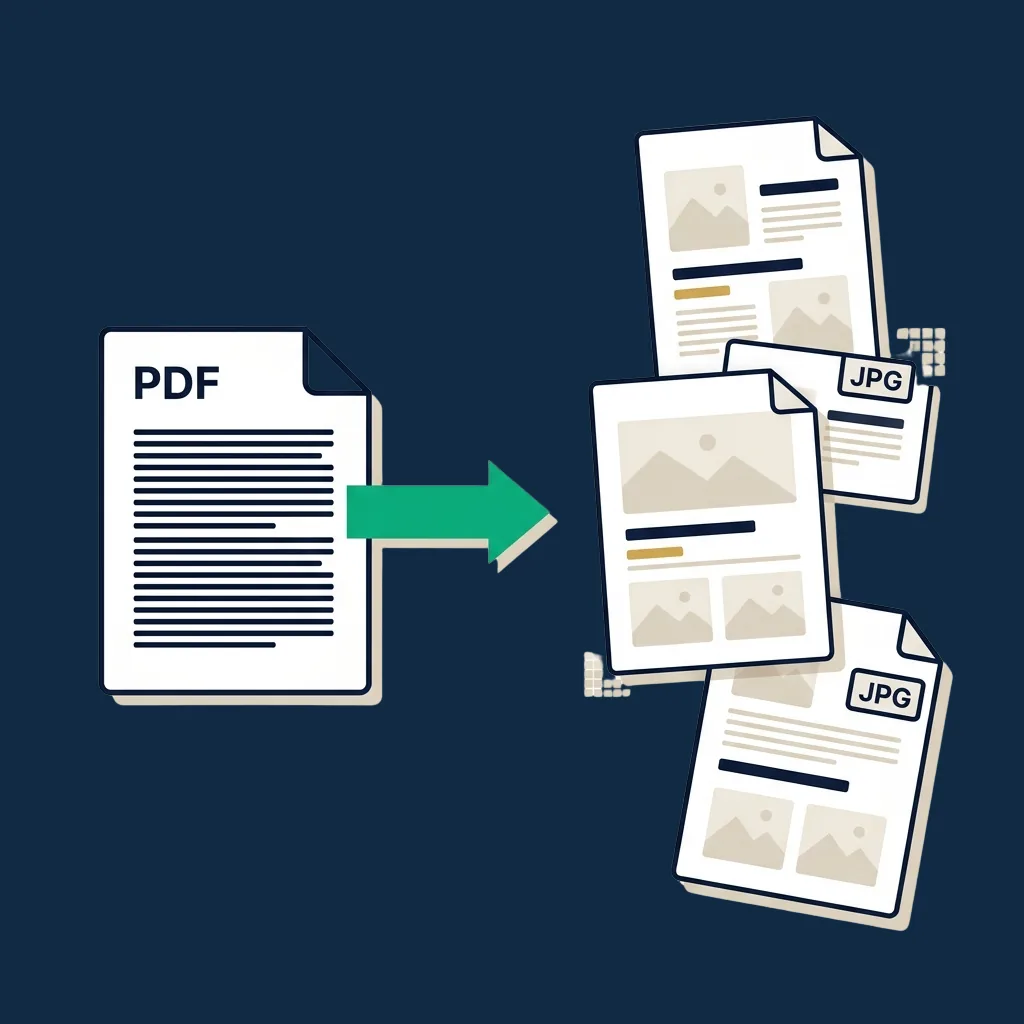
Déposez un PDF, choisissez la qualité, cliquez sur convertir et récupérez un JPG par page (ou un ZIP si plusieurs). Tout se passe dans votre navigateur. Votre fichier n'est jamais envoyé sur un serveur : les pages sont rendues et exportées en JPEG localement sur votre appareil.
Mode d'emploi étape par étape
- 1
Déposez votre PDF
Glissez-déposez un PDF (jusqu'à 50 Mo) ou cliquez pour parcourir. L'outil compte les pages pour vous donner le contexte.
- 2
Choisissez la qualité
Élevée (par défaut) convient bien aux documents. Moyenne et basse produisent des fichiers plus petits, au prix d'une compression visible sur les pages riches en texte.
- 3
Cliquez sur convertir
Chaque page est rendue sur canvas à une résolution raisonnable puis exportée en JPEG. Un PDF d'une page produit un seul .jpg, tandis qu'un PDF multi-pages produit un ZIP avec une image par page.
- 4
Téléchargez
La sortie se télécharge automatiquement. Ouvrez-la dans n'importe quel visualiseur d'images pour vérifier que les pages sont nettes.
Pourquoi utiliser cet outil
100 % privé : rien n'est envoyé
Tout tourne dans votre navigateur. Aucun serveur ne reçoit votre fichier. Fermez l'onglet et tout est effacé.
Sans compte, sans email, sans filigrane
La plupart des sites « PDF en JPG gratuit » exigent un email, ajoutent un filigrane ou envoient sur un serveur. Pas chez nous.
Un curseur de qualité qui sert vraiment
Élevée garde le texte net, Moyenne équilibre poids et qualité, et Basse convient aux aperçus rapides. Vous choisissez selon votre usage, pas selon ce qu'un site décide.
Rapide : moins de 5 secondes pour des documents courts
Les pages sont rendues en parallèle. Un PDF de 10 pages se convertit en 2 à 3 secondes sur un ordinateur portable récent.
Fonctionne sur tout appareil
Testé sur Windows, macOS, Linux, iOS et Android. La sortie est du JPEG standard, lisible par tout visualiseur ou éditeur d'images.
Jusqu'à 50 Mo en entrée
Marge confortable pour la plupart des contrats, rapports et documents scannés. Pour des fichiers plus lourds ou une résolution supérieure, un logiciel de bureau est plus adapté.
Cas d'usage courants
Partager une page de contrat sur une messagerie
WhatsApp, Slack et Telegram affichent les JPG directement dans la conversation, mais traitent les PDF comme des pièces jointes. Convertissez la page utile pour la partager comme image plutôt qu'en téléchargement.
Insérer une image de document dans une présentation
Déposez un JPG directement dans Google Slides ou PowerPoint plutôt que de faire une capture d'écran. Le texte reste net à la résolution de projection.
Soumettre à un portail qui n'accepte que le JPG
Certains sites administratifs, dossiers de candidature et flux de vérification d'identité n'acceptent que le JPG. Convertissez les bonnes pages et téléversez-les au format demandé.
Générer une vignette ou un aperçu
Affichez la première page d'un rapport sur votre site ou dans un CMS. Convertissez la page 1 en JPG et utilisez-la comme image de couverture.
Preuve visuelle rapide d'une page signée
Envoyez un JPG de la page signée pour confirmer qu'un contrat est bouclé, sans transférer tout le PDF.
Compresser pour la limite de taille email
Un PDF scanné peut être lourd. La conversion en JPG qualité moyenne produit souvent un fichier plus léger qu'on peut joindre sans bricolage.
Quand cet outil suffit et quand un convertisseur de bureau est plus adapté
Cet outil sert un seul usage : rendre chaque page d'un PDF en image JPEG et la télécharger. Pour ce besoin, il est plus rapide que n'importe quel outil de bureau : sans installation, sans licence, sans courbe d'apprentissage.
Il n'est plus adapté dès que :
- Vous avez besoin d'une très haute résolution pour l'impression (300+ DPI). Le rendu canvas du navigateur plafonne à la résolution écran. Pour un rendu imprimable, utilisez Acrobat ou un convertisseur dédié.
- Vous avez besoin de PNG avec transparence. Le JPEG ne gère pas la transparence. Pour un fond transparent, passez à un autre format et un outil qui le prend en charge.
- Vous avez besoin d'OCR ou d'extraction de texte sur les images obtenues. Cet outil ne rend que des pixels ; pour du texte sélectionnable, utilisez « enregistrer en texte » d'un lecteur PDF ou un outil OCR dédié.
- Votre PDF est chiffré ou protégé par mot de passe. Retirez d'abord le mot de passe dans votre lecteur PDF, puis convertissez.
- Vous avez besoin d'une fidélité colorimétrique exacte (CMJN, profils ICC). Le canvas du navigateur est en sRGB et peut décaler les couleurs par rapport au PDF d'origine.
Pour de la conversion document-vers-image à résolution écran au quotidien, cet outil est plus rapide et respecte votre vie privée bien mieux que la plupart des sites « outil PDF gratuit ».
Limites à connaître
- ! Fichier d'entrée plafonné à 50 Mo. Les fichiers plus lourds ne se chargent pas.
- ! Les PDF chiffrés ou protégés par mot de passe sont rejetés. Retirez d'abord le mot de passe dans votre lecteur PDF.
- ! Sortie en JPEG uniquement : pas de PNG, pas de WebP, pas de TIFF.
- ! Résolution de niveau écran (autour de 96 à 144 DPI). Pour de l'impression 300 DPI, utilisez un convertisseur de bureau.
- ! L'espace colorimétrique du canvas est sRGB. Les PDF en CMJN ou en gamut large peuvent décaler visiblement dans la sortie JPG.
- ! Pas d'OCR. La sortie est faite de pixels : le texte n'est plus sélectionnable dans le JPG.
Vous devez plutôt envoyer un PDF signé qu'un JPG ?
Le JPG est pratique pour partager rapidement, mais les contrats signés doivent généralement rester en PDF pour préserver la piste d'audit. Consultez notre classement des plateformes complètes, testées par notre rédaction : le bon choix dépend de la taille de votre équipe et de vos besoins de conformité.
Comparer les plateformes →Questions fréquentes
Ce convertisseur PDF en JPG est-il vraiment gratuit ?
Mon PDF est-il envoyé quelque part ?
Quelle est la résolution des JPG ?
Puis-je obtenir du PNG plutôt que du JPEG ?
Comment fonctionne la sortie multi-pages ?
Et pour des PDF protégés par mot de passe ?
Le JPG respecte-t-il exactement les couleurs du PDF ?
Le texte reste-t-il sélectionnable dans le JPG ?
Outils et articles liés
Signer un PDF en ligne
Signez d'abord, puis convertissez si vous voulez une image de la page signée.
Ouvrir →
Fusionner des PDF en ligne
Combinez plusieurs PDF en un seul avant la conversion.
Ouvrir →
Diviser un PDF en ligne
Extrayez les bonnes pages : convertissez uniquement celles dont vous avez besoin.
Ouvrir →
Guide : signer un PDF en ligne
Cinq façons de signer un PDF, de cet outil aux plateformes d'entreprise.
Ouvrir →
Avis sur les plateformes de signature
Quand les outils gratuits ne suffisent plus : notre classement testé par la rédaction.
Ouvrir →