
Convertir páginas de PDF a JPG: gratis, en tu navegador
Suelta un PDF, elige la calidad y pulsa convertir: recibes un JPG por página (o un ZIP si hay varias). Todo se ejecuta en tu navegador. Tu archivo nunca se sube a un servidor; las páginas se renderizan y se exportan a JPEG localmente en tu dispositivo.
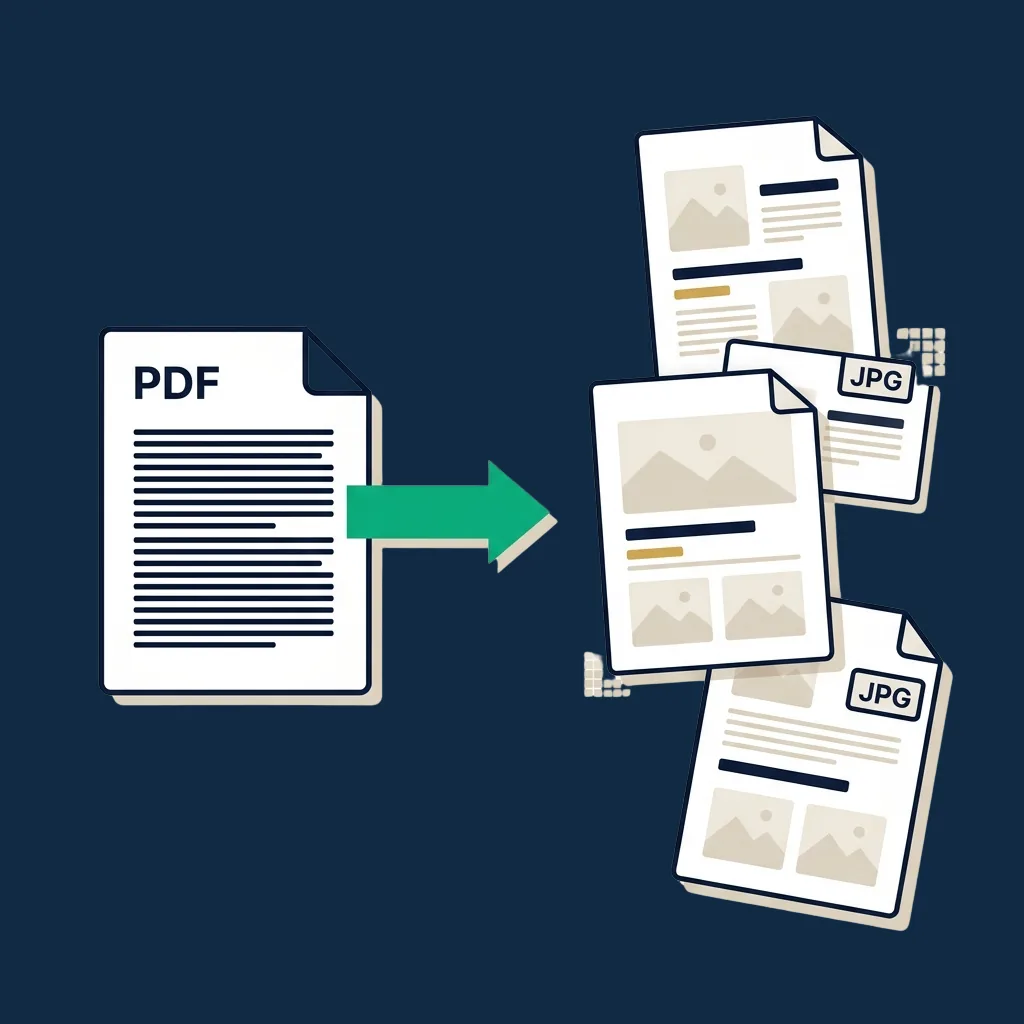
Guía paso a paso
- 1
Suelta tu PDF
Arrastra un PDF (hasta 50 MB) o haz clic para buscar. La herramienta cuenta las páginas para que sepas con qué trabajas.
- 2
Elige la calidad
Alta (por defecto) va bien para documentos. Media y baja producen archivos más pequeños a costa de compresión visible en páginas con mucho texto.
- 3
Pulsa convertir
Cada página se renderiza en canvas a una resolución razonable y se exporta como JPEG. Un PDF de una página descarga un solo .jpg, mientras que un PDF multipágina descarga un ZIP con una imagen por página.
- 4
Descarga
La salida se descarga automáticamente. Ábrela en cualquier visor de imágenes para verificar que las páginas se ven bien.
Por qué usar esta herramienta
100 % privado: sin envío al servidor
Todo se ejecuta en tu navegador. Ningún servidor recibe tu archivo. Cierra la pestaña y se descarta todo.
Sin cuenta, sin email, sin marca de agua
La mayoría de sitios «PDF a JPG gratis» piden email, ponen marca de agua o suben al servidor. El nuestro no.
Un control de calidad que sirve
Alta mantiene el texto nítido, Media equilibra peso y calidad, y Baja sirve para vistas previas rápidas. Eliges según tu caso, no según lo que decida un sitio.
Rápido: menos de 5 segundos en documentos cortos
Las páginas se renderizan en paralelo. Un PDF de 10 páginas suele convertirse en 2–3 segundos en un portátil moderno.
Funciona en cualquier dispositivo
Probado en Windows, macOS, Linux, iOS y Android. La salida es JPEG estándar, legible por cualquier visor o editor de imágenes.
Hasta 50 MB de entrada
Margen cómodo para la mayoría de contratos, informes y documentos escaneados. Para archivos más grandes o resolución superior, una herramienta de escritorio es mejor opción.
Casos de uso comunes
Compartir una página de contrato por mensajería
WhatsApp, Slack y Telegram muestran los JPG directamente en el chat, pero tratan los PDF como adjuntos. Convierte la página relevante para compartirla como imagen en lugar de descarga.
Insertar la imagen de un documento en una presentación
Suelta un JPG directamente en Google Slides o PowerPoint en lugar de hacer una captura. El texto sigue nítido a la resolución de proyección.
Subir a un portal que solo acepta JPG
Algunas sedes electrónicas, portales de empleo y flujos de verificación de identidad solo aceptan JPG. Convierte las páginas correctas y súbelas en el formato pedido.
Generar una miniatura o vista previa
Muestra la primera página de un informe en tu web o CMS. Convierte la página 1 a JPG y úsala como imagen de portada.
Prueba visual rápida de una página firmada
Envía un JPG de la página firmada para confirmar que el contrato está cerrado, sin reenviar todo el PDF.
Comprimir para el límite de email
Un PDF escaneado puede pesar mucho. Convertir a JPG en calidad media suele dar un archivo más pequeño que puedes adjuntar sin complicaciones.
Cuándo basta esta herramienta y cuándo es mejor un convertidor de escritorio
Esta herramienta sirve para una cosa: renderizar cada página de un PDF como imagen JPEG y descargarla. Para ese flujo es más rápida que cualquier herramienta de escritorio: sin instalación, sin licencia, sin curva de aprendizaje.
Deja de ser la herramienta correcta en cuanto:
- Necesitas resolución muy alta para impresión (300+ DPI). El renderizado canvas del navegador se queda en el rango de resolución de pantalla. Para impresión usa Acrobat o un convertidor dedicado.
- Necesitas PNG con transparencia. JPEG no soporta transparencia. Para fondo transparente usa otro formato y una herramienta que lo soporte.
- Necesitas OCR o extracción de texto de las imágenes resultantes. Esta herramienta solo renderiza píxeles; para texto seleccionable usa el «guardar como texto» de un lector PDF o una herramienta OCR dedicada.
- Tu PDF está cifrado o protegido por contraseña. Quita la contraseña en tu lector PDF primero, luego convierte.
- Necesitas precisión cromática exacta (CMYK, perfiles ICC). El canvas del navegador es solo sRGB y puede desplazar los colores respecto al PDF original.
Para conversión rutinaria de documento a imagen a resolución de pantalla, esta herramienta es más rápida y respeta tu privacidad mejor que la mayoría de sitios «herramienta PDF gratis».
Límites honestos
- ! Archivo de entrada limitado a 50 MB. Los archivos más grandes no cargan.
- ! Los PDF cifrados o protegidos por contraseña son rechazados. Quita la contraseña primero en tu lector PDF.
- ! Salida solo en JPEG: sin PNG, sin WebP, sin TIFF.
- ! Resolución de pantalla (en torno a 96–144 DPI). Para impresión 300 DPI usa un convertidor de escritorio.
- ! El espacio de color del canvas es sRGB. Los PDF en CMYK o con gamut amplio pueden mostrar desplazamientos visibles en la salida JPG.
- ! Sin OCR. La salida es píxeles de imagen: el texto ya no es seleccionable en el JPG.
¿Necesitas enviar un PDF firmado en lugar de un JPG?
El JPG va bien para compartir rápido, pero los contratos firmados suelen necesitar quedarse como PDF para preservar la pista de auditoría. Consulta nuestro ranking de plataformas completas, probadas por nuestra redacción: la elección correcta depende del tamaño de tu equipo y de tus necesidades de cumplimiento.
Comparar plataformas →Preguntas frecuentes
¿Es realmente gratis este convertidor PDF a JPG?
¿Mi PDF se sube a algún sitio?
¿Qué resolución tienen los JPG?
¿Puedo obtener PNG en vez de JPEG?
¿Cómo funciona la salida multipágina?
¿Y los PDF protegidos por contraseña?
¿El JPG iguala los colores del PDF exactamente?
¿Se conserva el texto buscable en el JPG?
Herramientas y artículos relacionados
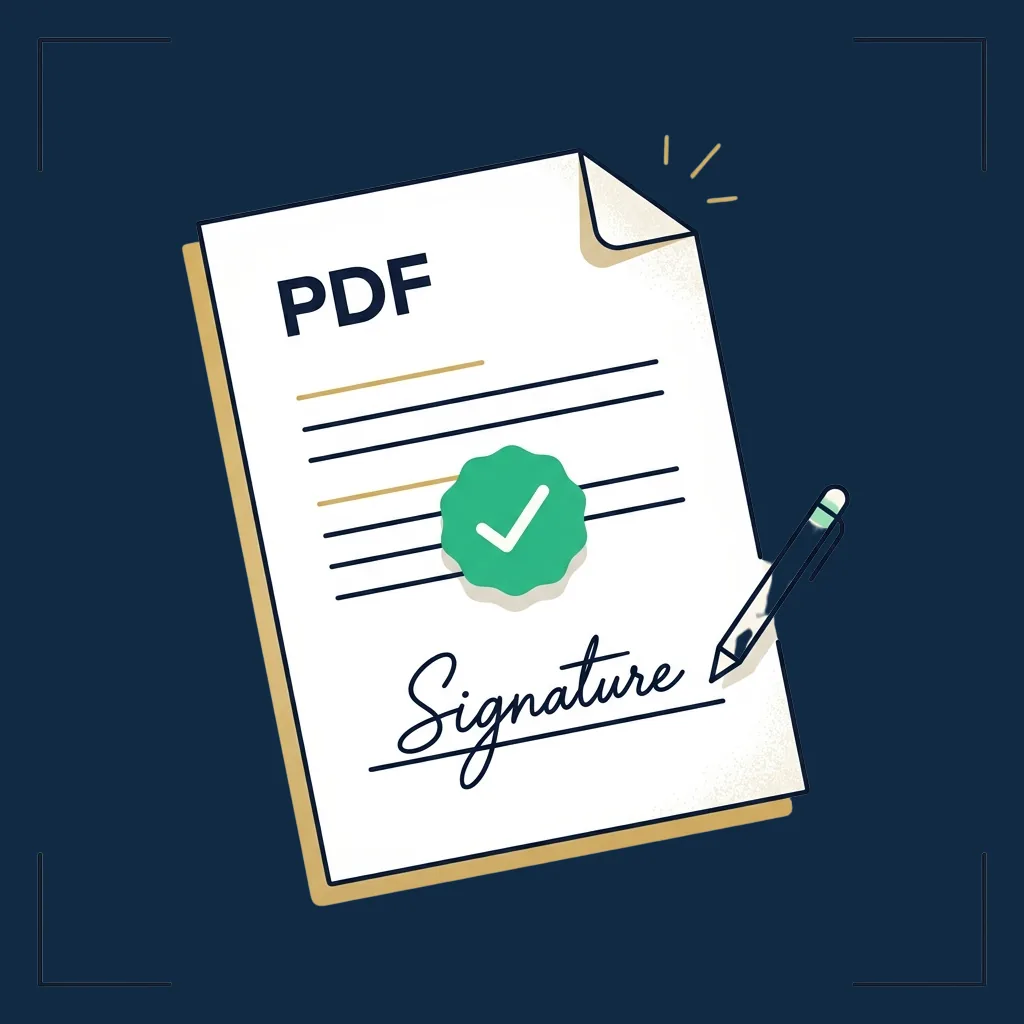
Firmar PDF en línea
Firma primero, luego convierte si necesitas una imagen de la página firmada.
Abrir →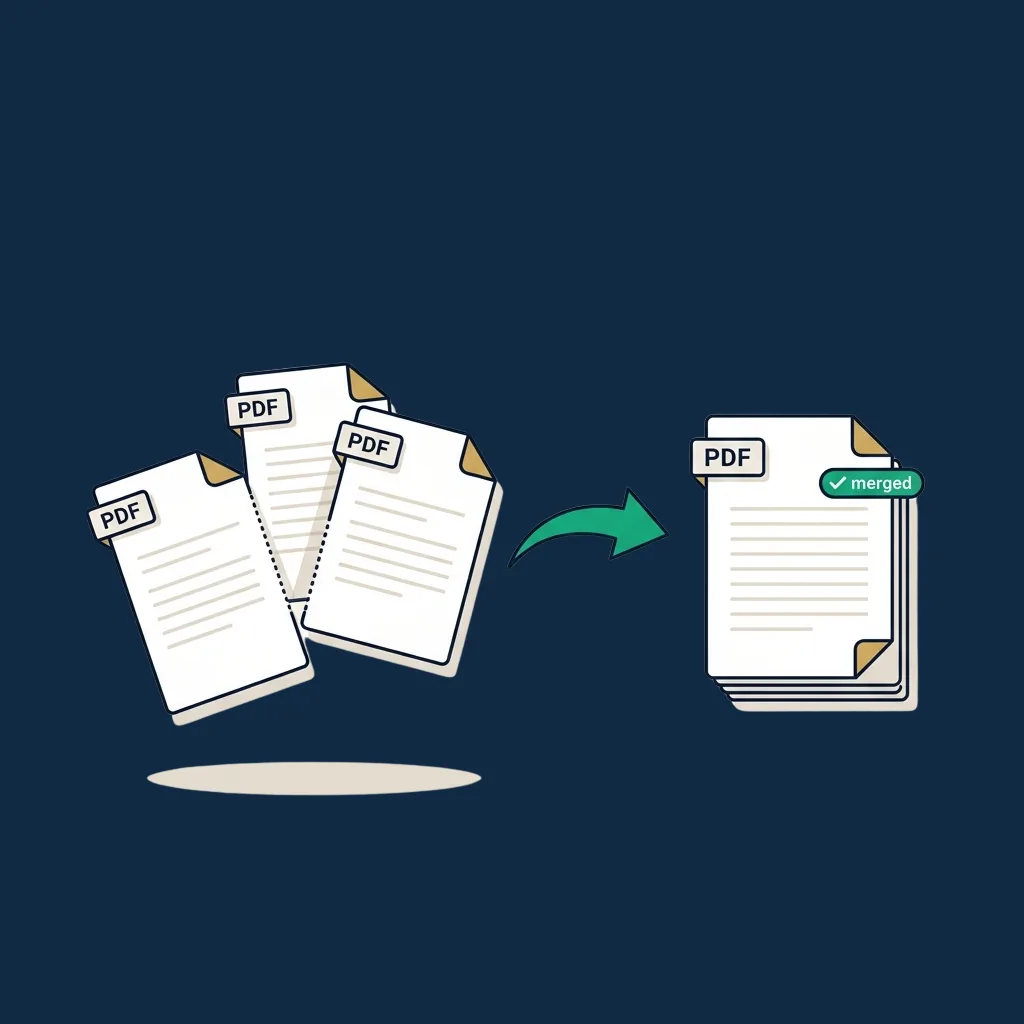
Combinar PDF en línea
Combina varios PDF en uno antes de convertir.
Abrir →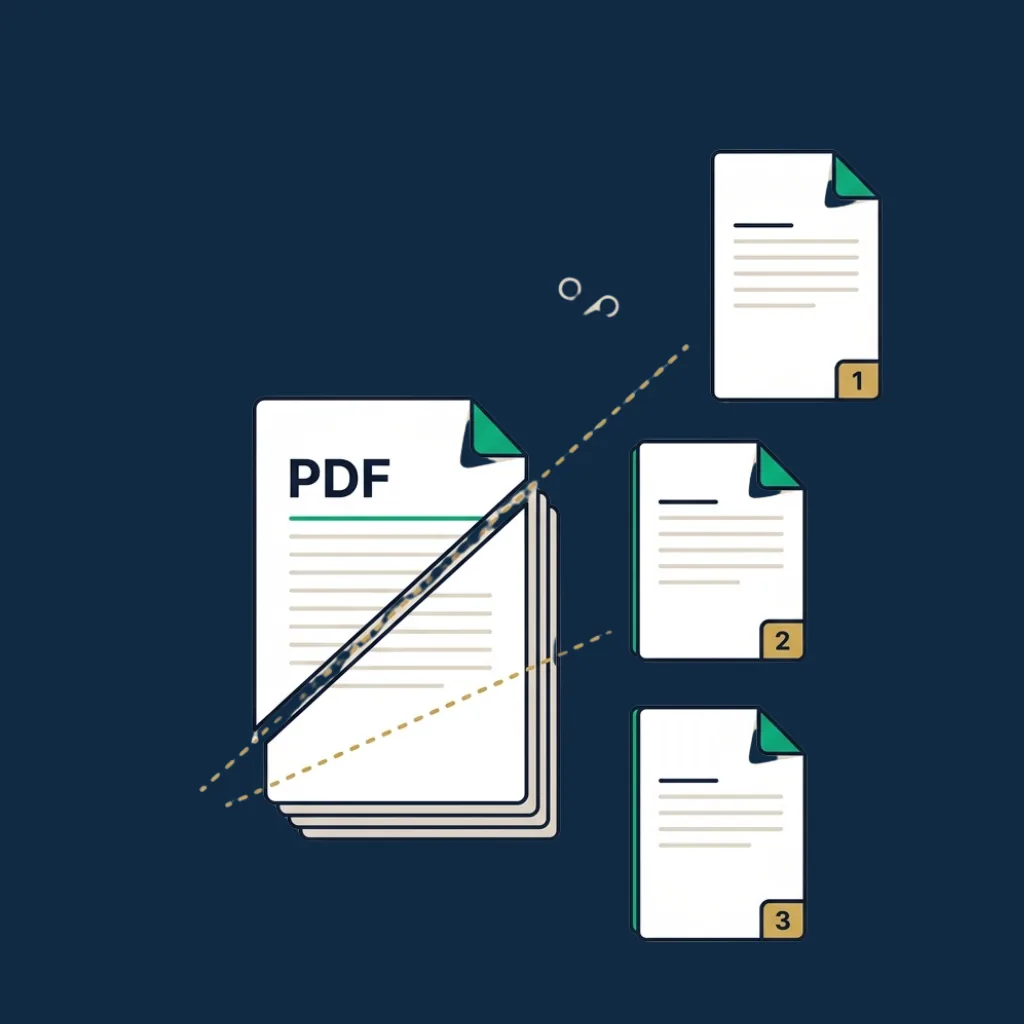
Dividir PDF en línea
Extrae las páginas correctas: convierte solo las que necesites.
Abrir →
Guía: firmar un PDF en línea
Cinco formas de firmar un PDF, desde esta herramienta hasta plataformas empresariales.
Abrir →
Análisis de plataformas de firma
Cuando las herramientas gratuitas no bastan: nuestro ranking probado por la redacción.
Abrir →