
Fusionner plusieurs PDF en un seul : gratuit, dans votre navigateur
Déposez deux PDF ou plus, réorganisez-les dans la liste, puis cliquez sur fusionner pour récupérer un seul fichier combiné. L'opération prend dix secondes et tourne entièrement dans votre navigateur. Vos fichiers ne sont jamais envoyés sur un serveur : les pages sont copiées et enregistrées localement sur votre appareil.
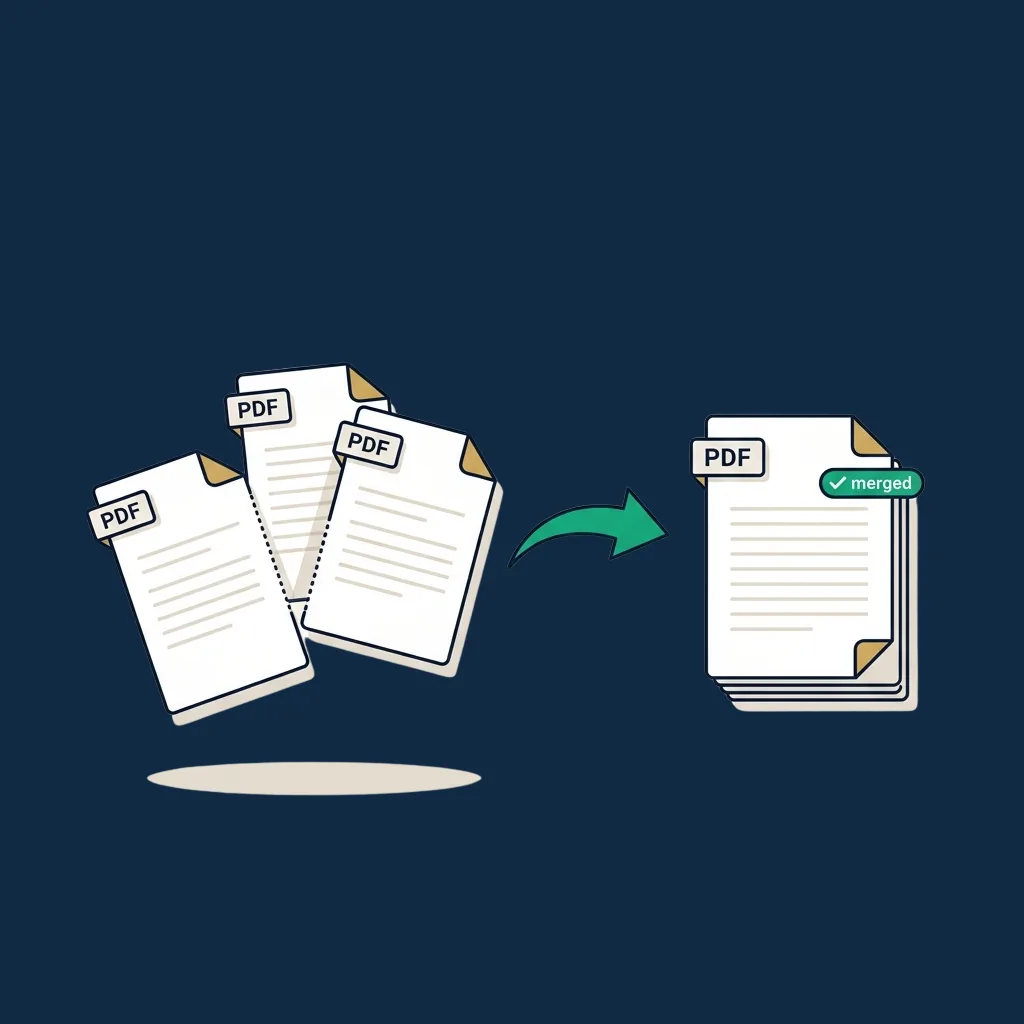
Fichiers à fusionner (glisser pour réorganiser)
Mode d'emploi étape par étape
- 1
Déposez vos PDF
Glissez-déposez deux PDF ou plus (jusqu'à 50 Mo chacun) ou cliquez pour parcourir. Chaque fichier apparaît dans la liste avec son nombre de pages et sa taille.
- 2
Réorganisez si besoin
Utilisez les flèches haut/bas pour fixer l'ordre. Les pages du PDF fusionné apparaîtront exactement dans cet ordre, le haut de la liste en premier.
- 3
Retirez ce que vous ne voulez pas
Cliquez sur le × d'un fichier pour le retirer. Ajoutez-en d'autres avec « Ajouter » sans perdre l'ordre courant.
- 4
Cliquez sur fusionner
Un clic produit un seul PDF combiné nommé merged.pdf. Les fichiers d'origine restent intacts.
Pourquoi utiliser cet outil
100 % privé, rien n'est envoyé
Tout tourne dans votre navigateur. Aucun serveur ne reçoit vos fichiers, et fermer l'onglet efface tout.
Sans compte, sans email, sans filigrane
La plupart des sites « fusionneur PDF gratuit » exigent un email, ajoutent un filigrane ou envoient sur un serveur. Pas le nôtre.
Fonctionne sur tout appareil
Testé sur Windows, macOS, Linux, iOS et Android. Le glisser-déposer fonctionne aussi sur écran tactile.
Rapide, moins de 10 secondes
Lit chaque fichier une fois, copie les pages dans une sortie unique, télécharge. La plupart des fusions se font en moins d'une seconde sur un laptop moderne.
L'ordre des pages est préservé
Les pages de chaque PDF source restent dans leur ordre d'origine ; seul l'ordre des fichiers change. Pas de re-rendu, pas de perte de qualité.
Jusqu'à 50 Mo par fichier
Marge confortable pour la plupart des usages. Pour des fichiers plus lourds, un logiciel de bureau est plus adapté.
Cas d'usage courants
Préparer un dossier contractuel avant signature
Lettre d'accompagnement, contrat principal, annexes et RIB ou Kbis : combinez les PDF en un seul avant d'envoyer le dossier complet pour signature.
Assembler des pages scannées
Quand votre scanner produit chaque page en PDF séparé, fusionnez-les dans le bon ordre avant envoi ou archivage.
Comptabilité et fiscalité
Notes de frais, factures et relevés bancaires : combinez les justificatifs d'un trimestre en un seul PDF pour l'expert-comptable ou pour un téléversement fiscal.
Candidatures
CV + lettre de motivation + portfolio + lettres de recommandation en un seul PDF pour les sites qui n'acceptent qu'un fichier unique.
Transactions immobilières
Compromis, rapports de diagnostic, état hypothécaire et dossier de prêt, regroupés en un seul PDF pour le notaire ou la banque.
Dépôts académiques
Articles de recherche avec figures ou annexes en PDF séparés à combiner en un seul fichier avant soumission.
Quand cet outil suffit, et quand un éditeur PDF de bureau est plus adapté
Cet outil sert un seul usage : combiner plusieurs PDF en un et le télécharger. Pour ce besoin, il est plus rapide que n'importe quel éditeur de bureau : sans installation, sans licence, sans courbe d'apprentissage.
Il n'est plus adapté dès que :
- Vous devez réorganiser les pages à l'intérieur d'un fichier, pas seulement les fichiers entre eux. Passez par un éditeur de bureau (Acrobat, PDF Expert, Foxit) ou par notre Diviseur PDF, qui extrait les pages que vous pouvez ensuite recombiner.
- Vous devez supprimer des pages précises dans un fichier. Même réponse : diviseur d'abord, puis fusion.
- Vous avez besoin d'OCR pendant la fusion. Cet outil préserve les pages telles quelles. Si vos PDF source sont des scans en image seule, la sortie le sera aussi.
- Vos fichiers sont chiffrés ou protégés par mot de passe. Retirez d'abord le mot de passe dans votre lecteur PDF, puis fusionnez.
- Le fichier fusionné entre dans un processus de signature : des destinataires le signent, le modifient, le renvoient. Là il vous faut une plateforme de signature, pas un simple outil de fusion.
Pour combiner quelques PDF au quotidien, cet outil est plus rapide et respecte votre vie privée bien mieux que la plupart des sites « outil PDF gratuit ».
Limites à connaître
- ! Chaque fichier d'entrée est plafonné à 50 Mo. La sortie combinée est illimitée mais la mémoire navigateur plafonne autour de 250 Mo en pratique.
- ! Les PDF chiffrés ou protégés par mot de passe sont rejetés. Retirez d'abord le mot de passe dans votre lecteur PDF.
- ! Pas de réorganisation page par page, seulement fichier par fichier. Pour réorganiser dans un PDF unique, passez par le diviseur.
- ! Pas d'OCR. Les pages d'entrée sont copiées telles quelles. Si une source est un scan image-only, la fusion l'est aussi.
- ! Pas de conversion PDF/A, pas de compression, pas de métadonnées préservées au-delà de ce qui est copié par défaut dans les PDF standards.
- ! Les champs de formulaire (AcroForm) et signatures numériques des sources peuvent ne pas survivre proprement à la fusion ; pour les fusions sensibles à la conformité, utilisez un éditeur de bureau.
Vous devez envoyer le PDF fusionné pour signature ?
Une fois le dossier combiné, l'étape suivante est généralement la signature. Voir notre classement des plateformes complètes testé par la rédaction ; le bon choix dépend de la taille de votre équipe et de vos besoins de conformité.
Comparer les plateformes →Questions fréquentes
Ce fusionneur PDF gratuit l'est-il vraiment ?
Mes PDF sont-ils envoyés quelque part ?
Combien de PDF puis-je fusionner d'un coup ?
Le PDF fusionné conservera-t-il la qualité ?
Et pour fusionner des PDF protégés par mot de passe ?
Les champs de formulaire et signatures numériques survivent-ils ?
Puis-je réorganiser les pages d'un PDF unique avant fusion ?
Le PDF fusionné s'affiche-t-il pareil sur tous les appareils ?
Outils et articles liés
Signer un PDF en ligne
Après la fusion, déposez votre signature sur le fichier combiné et téléchargez-le.
Ouvrir →
Générateur de signature
Créez une image de signature transparente pour tout PDF.
Ouvrir →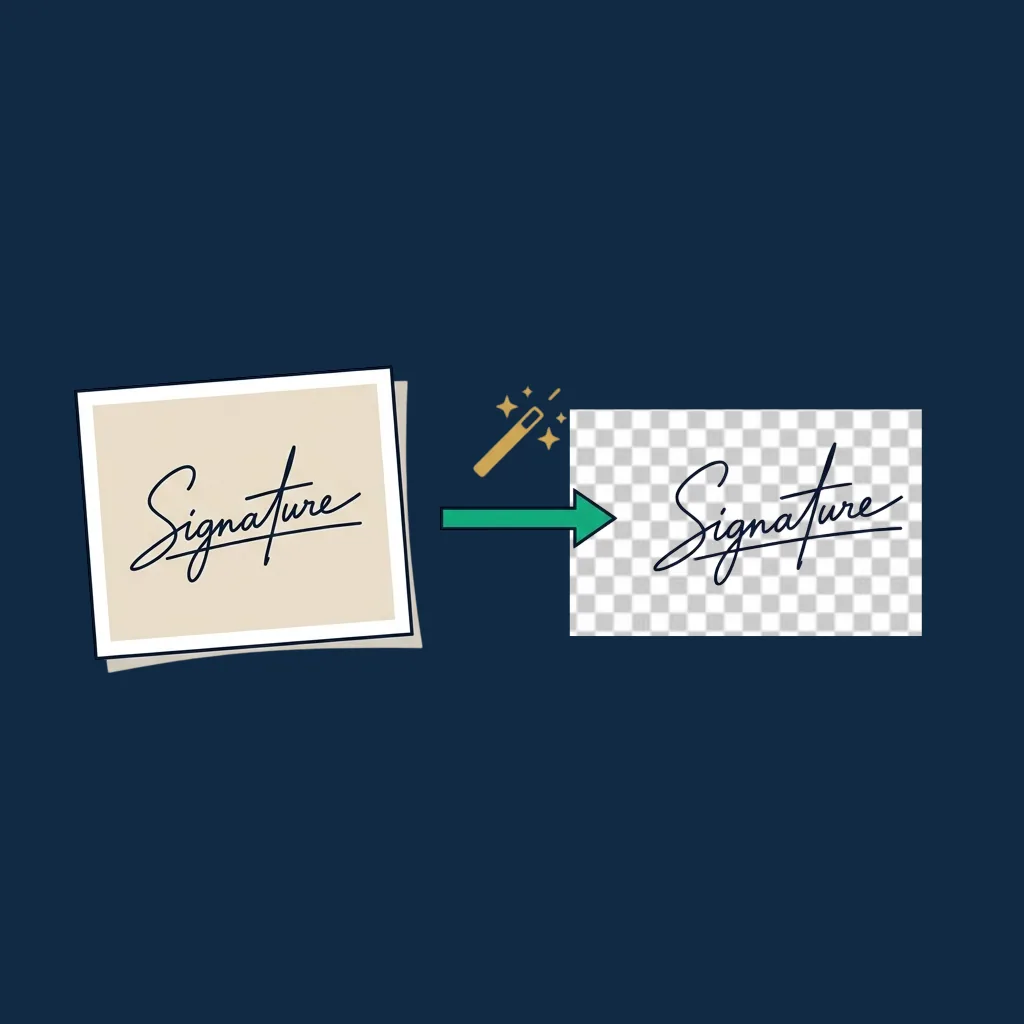
Détourer une signature
Nettoyez un scan de signature avant de la placer.
Ouvrir →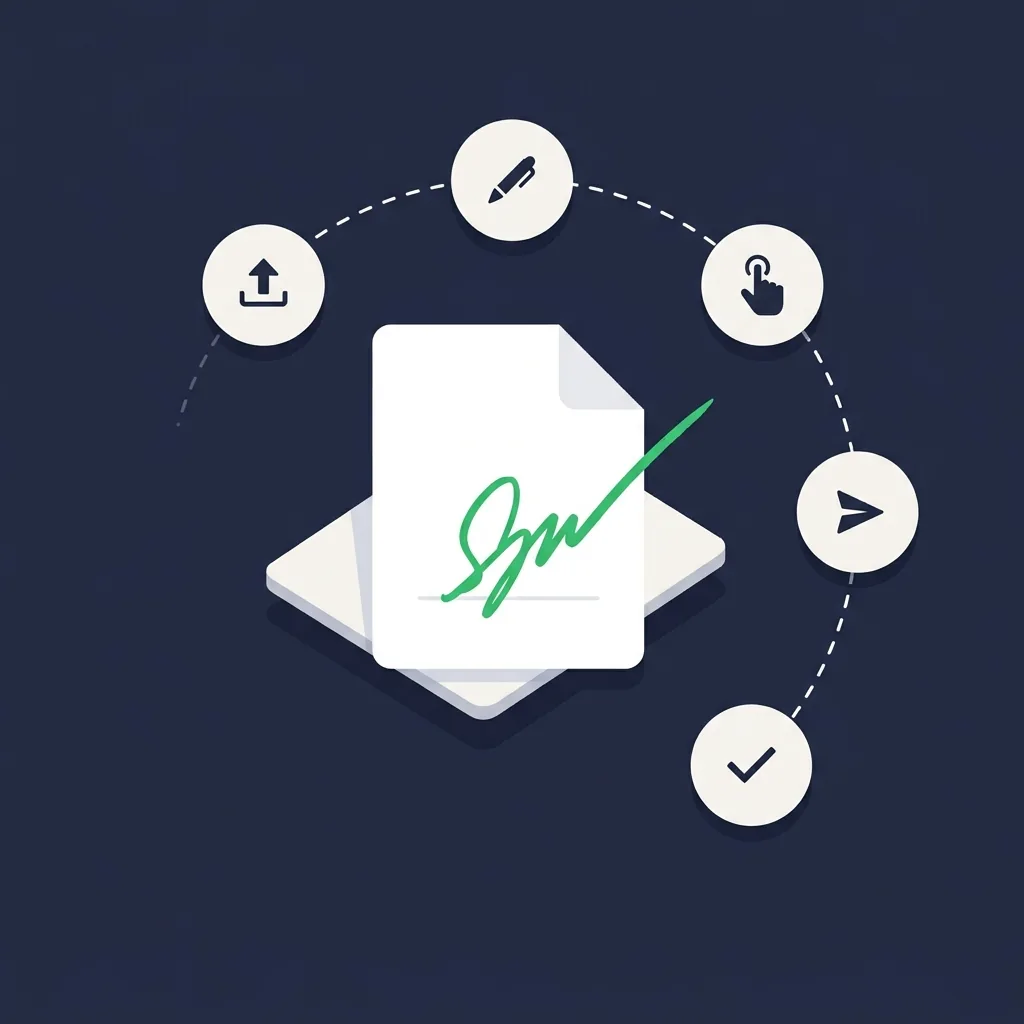
Guide : signer un PDF en ligne
Cinq façons de signer un PDF, de cet outil aux plateformes enterprise.
Ouvrir →
Avis sur les plateformes de signature
Quand les outils gratuits ne suffisent plus : le classement testé par la rédaction.
Ouvrir →