Signer un PDF en ligne est devenu trivial sur le papier. Une recherche Google retourne des dizaines d'outils gratuits, et la majorité tiennent leur promesse en moins de deux minutes. Le problème n'est plus de signer : c'est de signer correctement. Selon la nature du document, la juridiction concernée et l'enjeu financier, certaines méthodes valent une signature manuscrite, d'autres sont des images sans valeur probante. Confondre les deux peut coûter cher.
Ce tutoriel passe en revue les cinq méthodes qui fonctionnent réellement en 2026, leurs cas d'usage idéaux, leurs limites, et les pièges à éviter. Que vous deviez signer un devis pour un client, une demande administrative, un contrat à enjeu ou simplement parapher des conditions générales, vous trouverez ici la méthode adaptée, sans perdre une demi-journée.
Avant de commencer : trois questions à se poser
Avant de cliquer sur la première solution venue, posez-vous trois questions. Elles déterminent la méthode appropriée.
1. S'agit-il de signer pour vous-même ou de demander à quelqu'un d'autre de signer ? Une auto-signature (vous signez un document que vous renvoyez ensuite) n'a pas les mêmes contraintes qu'une demande de signature envoyée à un client ou partenaire : dans ce second cas, l'authentification du destinataire et la piste d'audit deviennent essentielles.
2. Quel est l'enjeu juridique ? Une note de frais et un contrat de location de 36 mois ne demandent pas le même niveau de signature. Pour les actes à enjeu, privilégiez une plateforme dédiée qui produit une vraie piste d'audit.
3. Devez-vous signer une fois ou cinquante fois par mois ? Pour un usage occasionnel, un outil gratuit suffit. Au-delà de quelques signatures par semaine, le calcul économique bascule rapidement vers une plateforme payante avec modèles, intégrations et automatisations.
Méthode 1 : les plateformes dédiées (Sign.Plus, DocuSign, PandaDoc, Dropbox Sign)
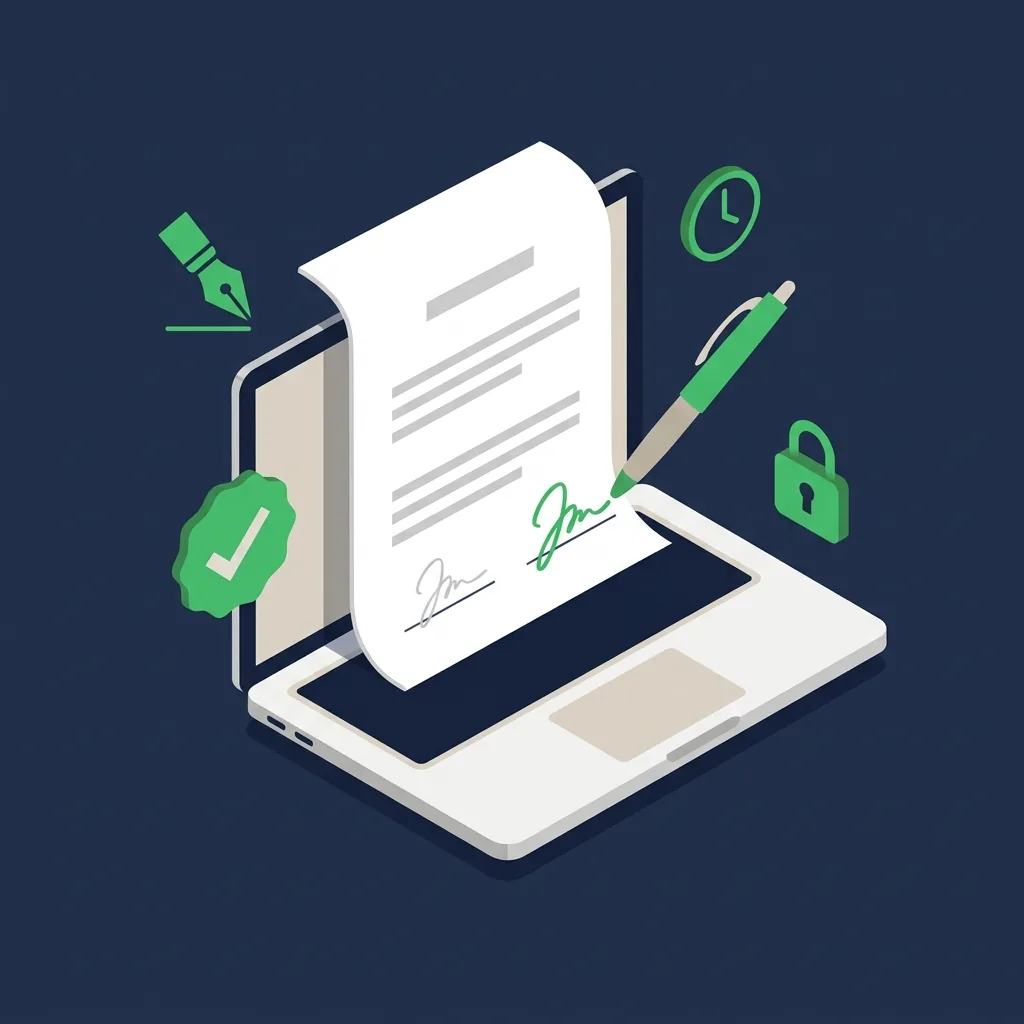
C'est la méthode de référence pour tout document à valeur juridique non négligeable. Une plateforme dédiée gère bien plus qu'un simple geste : elle identifie le signataire, scelle cryptographiquement le document, génère une piste d'audit conforme aux standards eIDAS ou ESIGN, et produit un certificat d'achèvement opposable.
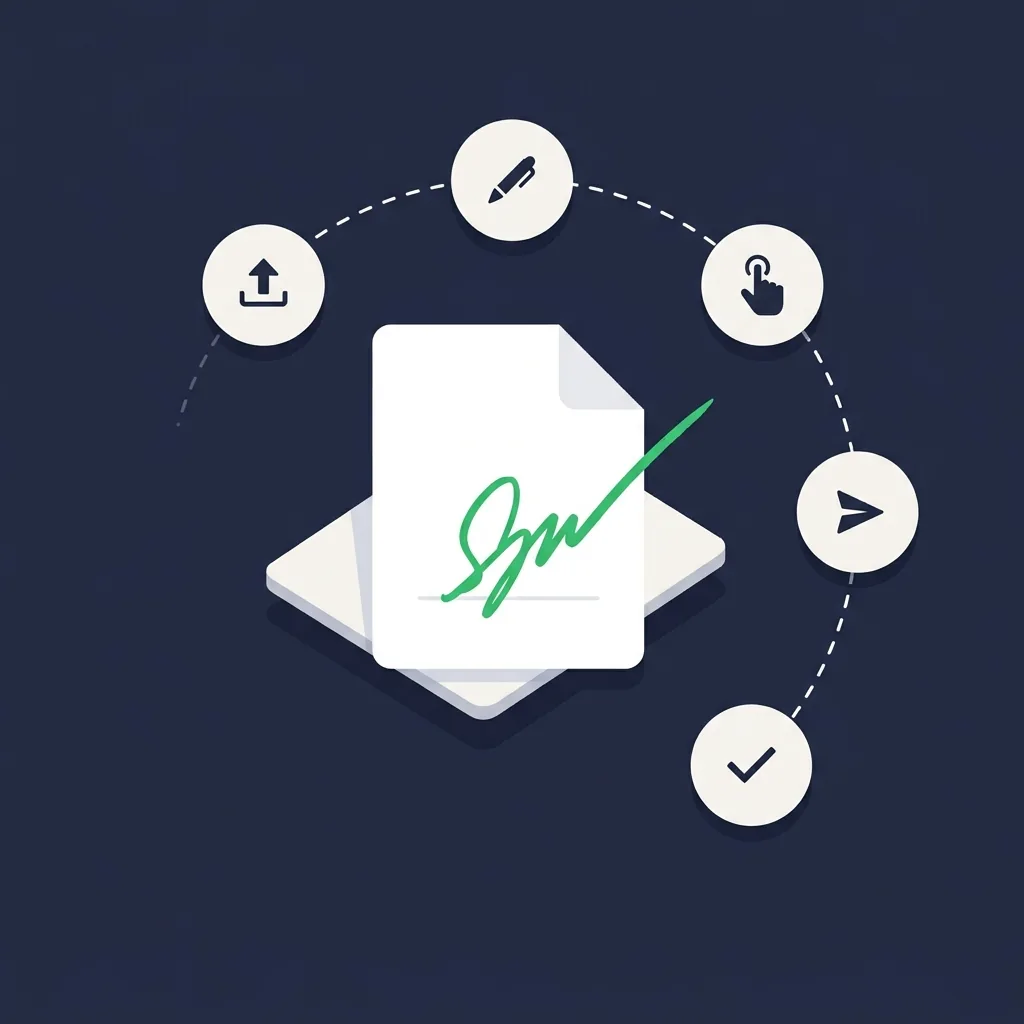
Le déroulé typique tient en cinq clics :
- Vous importez le PDF dans la plateforme.
- Vous placez les champs (signature, date, paraphe, case à cocher) par glisser-déposer.
- Vous renseignez les destinataires et l'ordre de signature.
- Vous envoyez. Chaque signataire reçoit un e-mail avec un lien sécurisé.
- Une fois toutes les signatures collectées, le PDF final scellé et le certificat d'achèvement sont automatiquement archivés et envoyés à toutes les parties.
Quand utiliser cette méthode ? Pour tout document professionnel à enjeu : contrats, devis acceptés, NDA, contrats de travail, baux commerciaux. Dès que les volumes deviennent réguliers, au-delà d'une dizaine de signatures mensuelles, le retour sur investissement est immédiat. Notre avis sur Sign.Plus et notre comparatif des plateformes détaillent les options à considérer.
Limites : un coût mensuel (gratuit jusqu'à 3 documents par mois sur certains éditeurs, ensuite à partir de 8 à 30 € par mois selon les fonctionnalités), et une légère courbe d'apprentissage initiale, vraiment légère mais bien réelle.
Méthode 2 : Adobe Acrobat en ligne (Fill & Sign)
Adobe propose une fonction Fill & Sign intégrée à Adobe Acrobat (gratuite en version web limitée, complète dans Acrobat Pro à environ 20 € par mois). C'est l'outil le plus utilisé au monde pour la signature de PDF, et il fait le travail proprement pour les usages individuels.
Procédure :
- Rendez-vous sur acrobat.adobe.com et connectez-vous (compte Adobe gratuit suffisant pour un nombre limité de signatures par mois).
- Importez votre PDF, cliquez sur « Remplir et signer » (Fill & Sign).
- Cliquez sur « Signer », puis « Ajouter une signature ». Vous pouvez taper votre nom (Adobe choisit une police manuscrite), dessiner la signature à la souris ou au pavé tactile, ou importer une image.
- Placez la signature à l'endroit voulu, ajustez la taille, validez.
- Téléchargez le PDF signé ou envoyez-le directement par e-mail.
Pour demander une signature à quelqu'un d'autre, Adobe propose Adobe Acrobat Sign (anciennement EchoSign), un service intégré qui produit une vraie piste d'audit conforme. C'est plus cher que les concurrents spécialisés (à partir de 14 € par utilisateur par mois), mais l'intégration native avec l'écosystème Adobe peut justifier le surcoût pour les graphistes, agences et services marketing déjà sous Creative Cloud.
Astuce gain de temps : configurez votre signature une seule fois dans Adobe. Elle est ensuite réutilisable instantanément sur tous vos documents : un détail trivial qui fait gagner plusieurs minutes par signature au quotidien.
Méthode 3 : Google Docs et Microsoft 365
Si votre entreprise vit dans Google Workspace ou Microsoft 365, vous disposez probablement déjà d'une option de signature, parfois sans le savoir.
Google Workspace. Google Docs intègre depuis 2023 une fonction native d'eSignature (encore en bêta limitée selon les éditions, devenue largement disponible en 2025). Elle permet de demander une signature directement depuis un document Google, avec une piste d'audit basique. Pour les utilisateurs de Workspace, c'est l'option la plus naturelle pour les documents simples : devis Docs, lettres d'engagement.
Microsoft 365. Word et Outlook s'intègrent nativement avec DocuSign, Adobe Acrobat Sign et Sign.Plus via des add-ins gratuits installables depuis le Microsoft AppSource. Vous pouvez initier une demande de signature sans quitter Word ou Outlook, ce qui est précieux pour les services administratifs et juridiques.
Quand utiliser cette méthode ? Pour des volumes faibles à modérés, sur des documents simples, lorsque vous voulez minimiser le nombre d'outils. Limites : fonctionnalités plus rudimentaires (pas de modèles avancés, peu d'options d'authentification renforcée), piste d'audit moins détaillée que sur les plateformes spécialisées.
Méthode 4 : applications mobiles natives
Signer depuis un smartphone n'est plus une solution de repli dégradée. Les applications mobiles modernes des plateformes spécialisées sont souvent plus rapides que leurs versions web pour les signatures occasionnelles.
iOS. L'application Aperçu (intégrée à macOS) et l'application Fichiers sur iPad permettent de signer un PDF en quelques secondes : ouvrir le PDF, appuyer sur l'icône balisage, dessiner la signature au doigt ou au stylet (Apple Pencil idéal). C'est rapide et gratuit, mais sans piste d'audit : à réserver à l'auto-signature personnelle.
Android. Adobe Acrobat Reader (gratuit), Sign.Plus, DocuSign et Dropbox Sign proposent toutes des applications natives. Elles permettent d'initier une demande de signature, de signer ses propres documents, ou encore de scanner un document papier avant de le faire signer électroniquement.
Quand utiliser ces applications ? En déplacement, sur un coin de table chez un client, à l'aéroport. Pour la qualité juridique des documents critiques, restez toutefois sur une plateforme dédiée : application ou web, peu importe, l'essentiel est la piste d'audit générée.
Méthode 5 : auto-signature vs demande de signature
Distinction fondamentale, souvent négligée. Auto-signer un PDF, c'est apposer votre propre signature sur un document que vous renvoyez ensuite (par e-mail, dans un dossier partagé). Demander une signature, c'est envoyer le document à un tiers via une plateforme qui authentifie ce tiers et collecte sa signature.
Pour l'auto-signature, presque toutes les méthodes précédentes conviennent, et les outils gratuits (Aperçu macOS, Adobe Reader, Smallpdf, iLovePDF) sont parfaits pour des usages ponctuels. La piste d'audit n'a guère de sens : c'est vous qui signez votre propre document, vous savez que c'est vous.
Pour la demande de signature, l'enjeu change radicalement. Vous devez prouver que c'est bien la bonne personne qui a signé. Une plateforme dédiée le fait via : authentification par e-mail (envoi d'un lien unique), authentification renforcée optionnelle (OTP SMS, vérification de pièce d'identité), horodatage qualifié, scellement cryptographique, piste d'audit consignant tous les événements (ouverture, lecture, signature, IP, agent utilisateur).
Erreur fréquente : envoyer un PDF par e-mail en demandant au destinataire de le signer avec son propre outil et de le renvoyer. Aucune piste d'audit centralisée, aucune garantie d'identité, aucune protection contre une modification ultérieure. À éviter pour tout document à enjeu.
Comment choisir la méthode adaptée
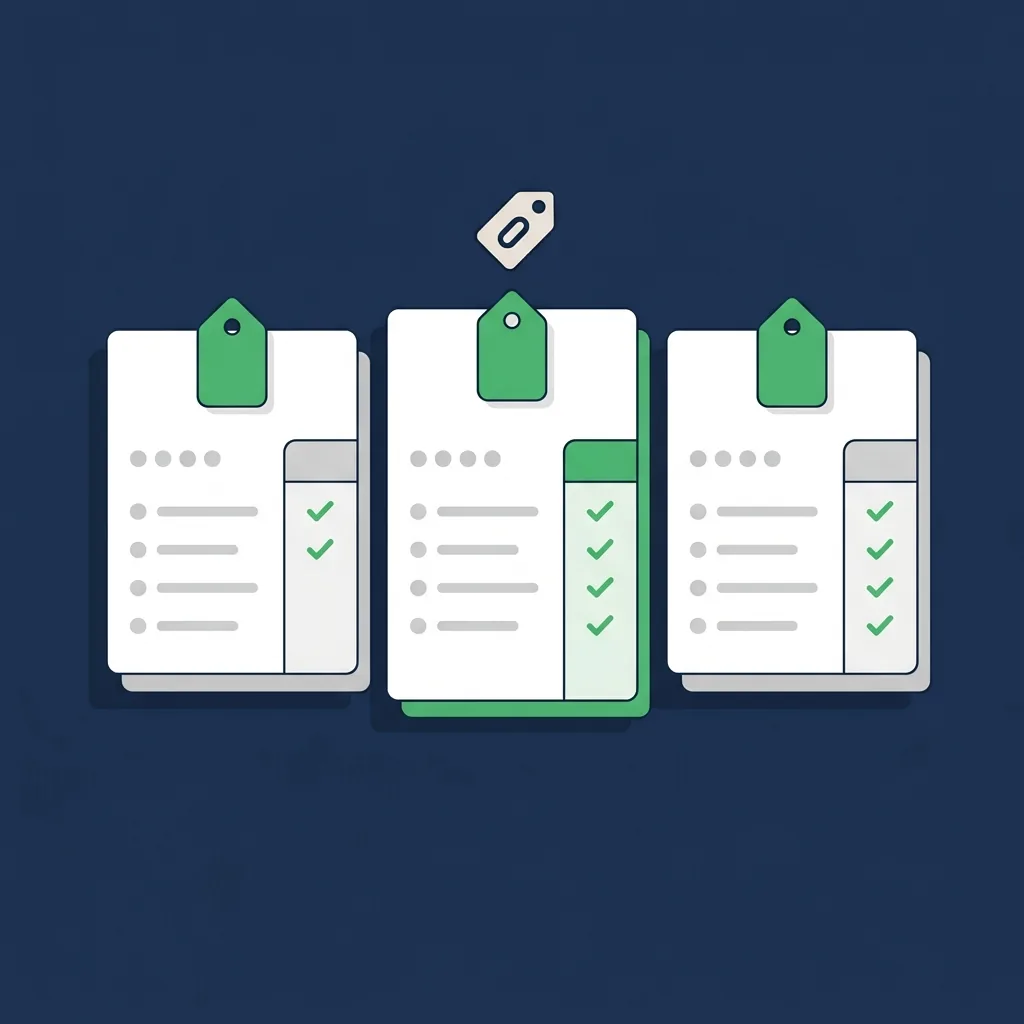
Une grille de décision simple, par cas d'usage :
- Devis client à enjeu ou contrat de prestation : plateforme dédiée. Sign.Plus, DocuSign, PandaDoc, Dropbox Sign. Piste d'audit indispensable.
- Contrat de travail, NDA, contrat de location : plateforme dédiée. Pour les enjeux les plus élevés, envisagez la signature avancée (SEA) avec OTP SMS.
- Bon de livraison, accusé de réception, formulaire administratif simple : Adobe Acrobat Sign, Google Docs eSignature, ou même PDF Fill & Sign basique selon le destinataire.
- Document personnel (location de gîte, inscription d'enfant, etc.) : Aperçu macOS, Adobe Reader gratuit, applications mobiles natives. Aucun enjeu probatoire.
- Acte juridique sensible (acte notarié, marché public, assurance vie) : signature qualifiée (SEQ) via un prestataire de services de confiance qualifié figurant sur la liste ANSSI.
Erreurs courantes et comment les éviter
Coller une image de signature dans un PDF. Aucune valeur probante. La signature n'est ni horodatée, ni liée cryptographiquement au document, ni associée à une identité vérifiable. À proscrire pour tout document professionnel.
Imprimer, signer manuellement, scanner et renvoyer. Acceptable historiquement, mais le scan ne porte aucune trace cryptographique. En cas de contestation, vous prouvez avec difficulté l'intégrité de la version finale. Et c'est un retour en arrière coûteux en temps.
Utiliser un outil gratuit pour un contrat à 50 000 €. Le prix de la plateforme est dérisoire face au coût d'un litige. Pour les enjeux significatifs, l'authentification renforcée (OTP, pièce d'identité) et la piste d'audit complète ne sont pas une option.
Ne pas archiver le certificat d'achèvement. Si la plateforme ferme dans cinq ans et que vous n'avez conservé que l'e-mail de notification, vous risquez de perdre la preuve de signature. Téléchargez systématiquement le PDF signé et le certificat d'achèvement, et archivez-les en local ou dans un coffre-fort numérique.
Oublier l'horodatage qualifié. Pour les documents à conservation longue (plus de 5 ans), un horodatage non qualifié peut être contesté. Vérifiez que votre plateforme propose un horodatage conforme RFC 3161 par une autorité reconnue.
Méthode rapide pour tester une plateforme avant de l'adopter : signez un document factice avec un collègue, téléchargez le certificat d'achèvement, et lisez-le. Sa lisibilité, sa structure, son contenu vous diront tout sur la qualité du produit. Une piste d'audit illisible est rédhibitoire.