
Mehrere PDFs zu einem zusammenführen: kostenlos, im Browser
Legen Sie zwei oder mehr PDFs ab, sortieren Sie sie in der Liste und klicken Sie auf Zusammenführen, um eine kombinierte Datei zurückzuerhalten. Der gesamte Vorgang dauert zehn Sekunden und läuft komplett im Browser. Ihre Dateien werden nie auf einen Server hochgeladen: Seiten werden lokal auf Ihrem Gerät kopiert und gespeichert.
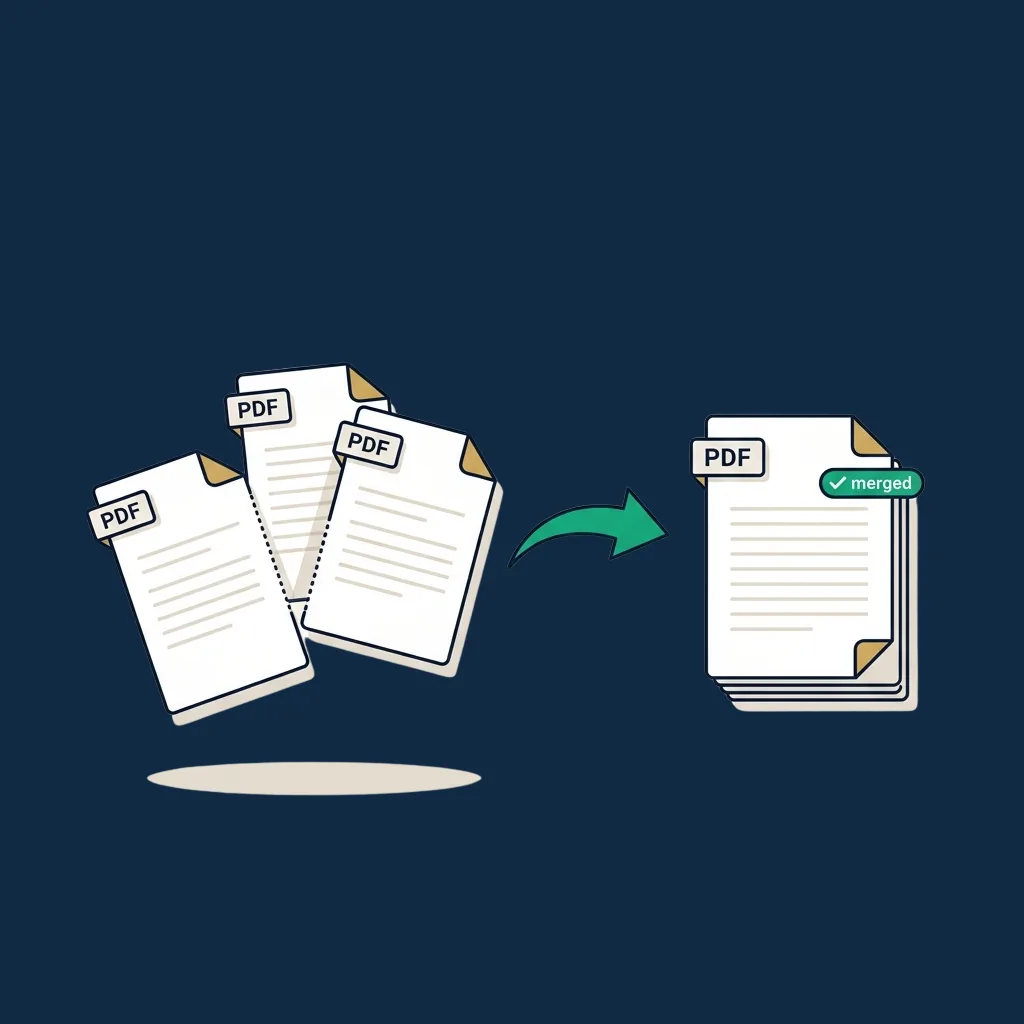
Zu kombinierende Dateien (zum Sortieren ziehen)
Schritt-für-Schritt-Anleitung
- 1
PDFs hochladen
Ziehen Sie zwei oder mehr PDFs (bis 50 MB pro Datei) hinein oder klicken Sie zum Auswählen. Jede Datei erscheint in der Liste mit Seitenzahl und Größe.
- 2
Bei Bedarf neu sortieren
Mit den Auf-/Ab-Pfeilen die Reihenfolge festlegen. Die Seiten der zusammengeführten Datei erscheinen genau in dieser Reihenfolge, oben in der Liste zuerst.
- 3
Unerwünschtes entfernen
Klicken Sie auf das × bei einer Datei, um sie zu entfernen. Über „Mehr hinzufügen“ können Sie weitere ergänzen, ohne die aktuelle Reihenfolge zu verlieren.
- 4
Zusammenführen & herunterladen
Ein Klick erzeugt eine kombinierte PDF-Datei namens merged.pdf. Die Originaldateien bleiben unverändert.
Warum dieses Tool nutzen
100 % privat, kein Upload
Alles läuft in Ihrem Browser. Kein Server empfängt Ihre Dateien. Das Schließen des Tabs verwirft alles.
Kein Konto, keine E-Mail, kein Wasserzeichen
Die meisten „kostenlosen PDF-Merger“-Seiten verlangen E-Mail, fügen Wasserzeichen hinzu oder laden auf Server hoch. Hier nicht.
Funktioniert auf jedem Gerät
Getestet auf Windows, macOS, Linux, iOS und Android. Das Sortieren per Drag & Drop funktioniert auch auf Touchscreens.
Schnell, unter 10 Sekunden
Liest jede Datei einmal, kopiert Seiten in eine einzige Ausgabe, lädt herunter. Die meisten Zusammenführungen sind auf modernen Laptops in unter einer Sekunde fertig.
Seitenreihenfolge bleibt erhalten
Die Seiten jeder Quell-PDF behalten ihre ursprüngliche Reihenfolge; nur die Datei-Reihenfolge ändert sich. Keine Neuberechnung, kein Qualitätsverlust.
Bis zu 50 MB pro Datei
Komfortable Reserven für die meisten Workflows. Für größere Dateien ist ein Desktop-Tool die bessere Wahl.
Häufige Anwendungsfälle
Vertragspaket vor der Unterschrift bündeln
Anschreiben, Hauptvertrag, Anhänge und Steuerformulare: die PDFs zu einem zusammenführen, bevor Sie das gesamte Paket zur Unterschrift senden.
Gescannte Seiten zu einer Datei verbinden
Wenn Ihr Scanner jede Seite als separate PDF ausgibt, führen Sie sie in der richtigen Reihenfolge zusammen, bevor Sie versenden oder ablegen.
Steuern und Buchhaltung
Belege, Rechnungen und Kontoauszüge: die Belege eines Quartals zu einer einzigen PDF zusammenführen für den Steuerberater oder Steuersoftware-Upload.
Bewerbungen
Lebenslauf + Anschreiben + Portfolio + Empfehlungsschreiben in eine einzige PDF, wenn die Stellenbörse nur eine Datei akzeptiert.
Immobilientransaktionen
Kaufvertragsentwurf, Sachverständigengutachten, Grundbuchauszug und Finanzierungsunterlagen, als ein einziges PDF gebündelt für Notar oder Bank.
Akademische Einreichungen
Forschungsarbeiten mit separaten PDF-Abbildungen oder Anhängen, die zu einer Einreichungsdatei kombiniert werden müssen.
Wann dieses Tool reicht, und wann ein Desktop-PDF-Editor besser ist
Dieses Tool hat einen Job: mehrere PDFs zu einer kombinieren und herunterladen. Für diesen Workflow ist es schneller als jeder Desktop-Editor: keine Installation, keine Lizenz, keine Lernkurve.
Es ist nicht mehr das richtige Tool, sobald eines davon zutrifft:
- Sie müssen Seiten innerhalb einer Datei neu anordnen, nicht nur Dateien innerhalb einer Sequenz. Nutzen Sie einen Desktop-Editor (Acrobat, PDF Expert, Foxit) oder unseren PDF-Splitter, um Seiten zu extrahieren und neu zu kombinieren.
- Sie müssen bestimmte Seiten aus einer Datei entfernen. Gleiche Antwort: erst splitten, dann zusammenführen.
- Sie brauchen OCR während des Zusammenführens. Dieses Tool behält Seiten unverändert. Bild-Scans bleiben Bild-Scans.
- Ihre Dateien sind verschlüsselt oder passwortgeschützt. Entfernen Sie das Passwort zuerst in Ihrem PDF-Reader und führen Sie dann zusammen.
- Die zusammengeführte Datei läuft durch einen Workflow: Empfänger unterschreiben, bearbeiten und schicken sie zurück. Dafür brauchen Sie eine eSignatur-Plattform, keinen statischen Merger.
Für routinemäßiges Kombinieren weniger PDFs ist dieses Tool schneller und respektiert Ihre Privatsphäre besser als die meisten „kostenlosen PDF-Tool“-Seiten.
Ehrliche Grenzen
- ! Jede Eingabedatei auf 50 MB begrenzt. Die kombinierte Ausgabe ist unbegrenzt, aber der praktische Browser-Speicher liegt bei rund 250 MB.
- ! Verschlüsselte oder passwortgeschützte PDFs werden abgelehnt. Entfernen Sie das Passwort zuerst in Ihrem PDF-Reader.
- ! Keine Seiten-Neuordnung, nur die Datei-Reihenfolge. Zum Neuanordnen in einer Datei zuerst splitten.
- ! Kein OCR. Eingabeseiten werden unverändert kopiert. Wenn die Quelle ein Bild-Scan ist, ist die Ausgabe es auch.
- ! Keine PDF/A-Konvertierung, keine Kompression, keine Metadaten-Erhaltung über das hinaus, was bei Standard-PDFs ohnehin mitkopiert wird.
- ! Formularfelder (AcroForm) und digitale Signaturen aus Quelldateien überleben das Zusammenführen möglicherweise nicht sauber; für compliance-relevante Zusammenführungen einen Desktop-Editor verwenden.
Sollen Sie die zusammengeführte PDF zur Unterschrift senden?
Sobald Ihr Vertragspaket kombiniert ist, ist die nächste Stufe meist die Unterschrift. Sehen Sie unser redaktionell getestetes Ranking vollwertiger eSignatur-Plattformen; die richtige Wahl hängt von Teamgröße und Compliance-Anforderungen ab.
Plattformen vergleichen →Häufig gestellte Fragen
Ist dieser kostenlose PDF-Merger wirklich gratis?
Werden meine PDFs irgendwo hochgeladen?
Wie viele PDFs kann ich auf einmal zusammenführen?
Bleibt die Qualität der zusammengeführten PDF erhalten?
Was ist mit passwortgeschützten PDFs?
Überleben Formularfelder und digitale Signaturen?
Kann ich Seiten innerhalb einer einzelnen PDF vor dem Zusammenführen umsortieren?
Sieht die zusammengeführte PDF auf jedem Gerät gleich aus?
Verwandte Tools und Artikel
PDF online signieren
Nach dem Zusammenführen die Signatur auf der kombinierten Datei platzieren und herunterladen.
Öffnen →
Signatur-Generator
Erstellen Sie ein transparentes Signaturbild für jede PDF.
Öffnen →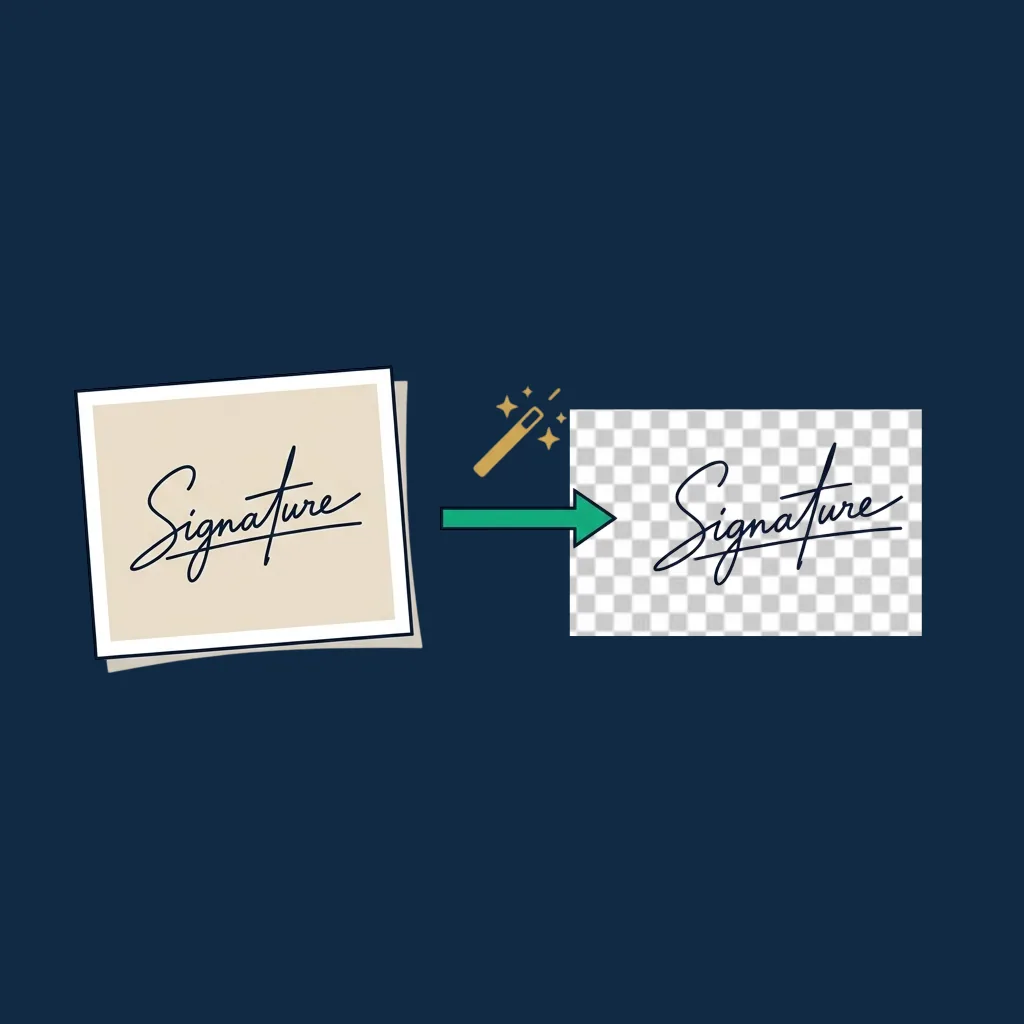
Signatur-Hintergrund entfernen
Bereinigen Sie eine gescannte Signatur vor dem Platzieren.
Öffnen →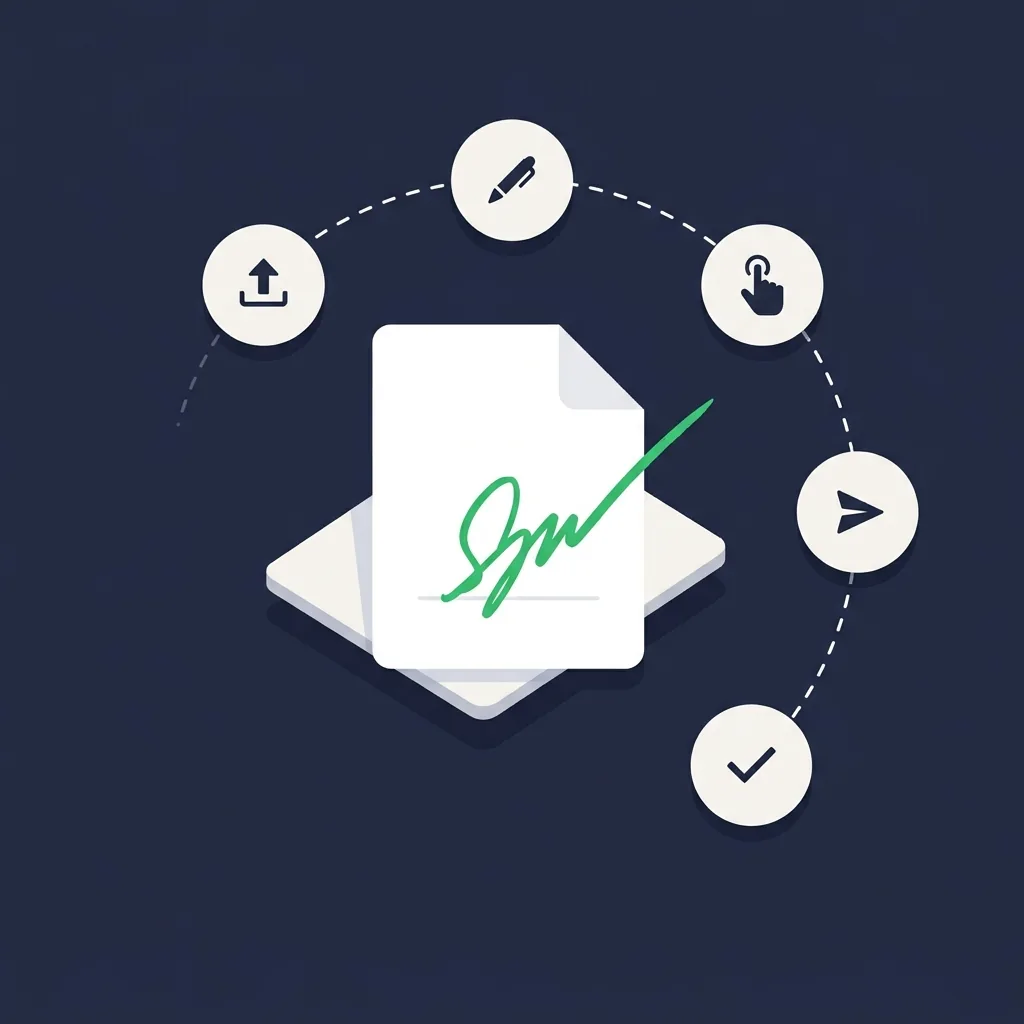
Ratgeber: PDF online signieren
Fünf Wege, eine PDF zu signieren, von diesem Tool bis zu Enterprise-Plattformen.
Öffnen →
eSignatur-Plattform-Tests
Wenn kostenlose Tools nicht mehr reichen: das redaktionell getestete Ranking.
Öffnen →