Wer 2026 ein PDF unterschreiben muss, hat fünf realistische Wege und mindestens dreimal so viele schlechte Ratschläge im Internet. Dieser Leitfaden ordnet die Methoden nach Aufwand, Rechtssicherheit und Praktikabilität. Am Ende wissen Sie nicht nur, wie Sie ein PDF signieren, sondern auch, welche Methode für Ihren konkreten Fall die richtige ist und welche Fallstricke Ihnen Geld oder Beweiskraft kosten können.
Bevor Sie beginnen: drei Vorab-Fragen
Bevor Sie eine Plattform öffnen, klären Sie drei Punkte. Erstens: Welche Signaturstufe ist erforderlich? Eine EES reicht für die allermeisten geschäftlichen Vereinbarungen. Die FES ist sinnvoll, wenn Sie eine zusätzliche Identitätsprüfung brauchen. Die QES ist Pflicht, wenn der Vertrag gesetzliche Schriftform verlangt. Zweitens: Müssen mehrere Personen unterzeichnen? Bei Multi-Signer-Workflows scheidet die simple Selbstsignatur aus. Drittens: Wie häufig signieren Sie? Wer monatlich drei PDFs unterschreibt, braucht keine Lizenz; wer dreißig versendet, schon.
Wenn Sie noch unsicher sind, welche Stufe für Sie passt, lesen Sie zuerst unseren Leitfaden zur Rechtsverbindlichkeit elektronischer Signaturen. Eine falsche Stufe macht den Vertrag im Streitfall angreifbar; die richtige Plattform schützt Sie davor.
Methode 1: Spezialisierte E-Signatur-Plattformen
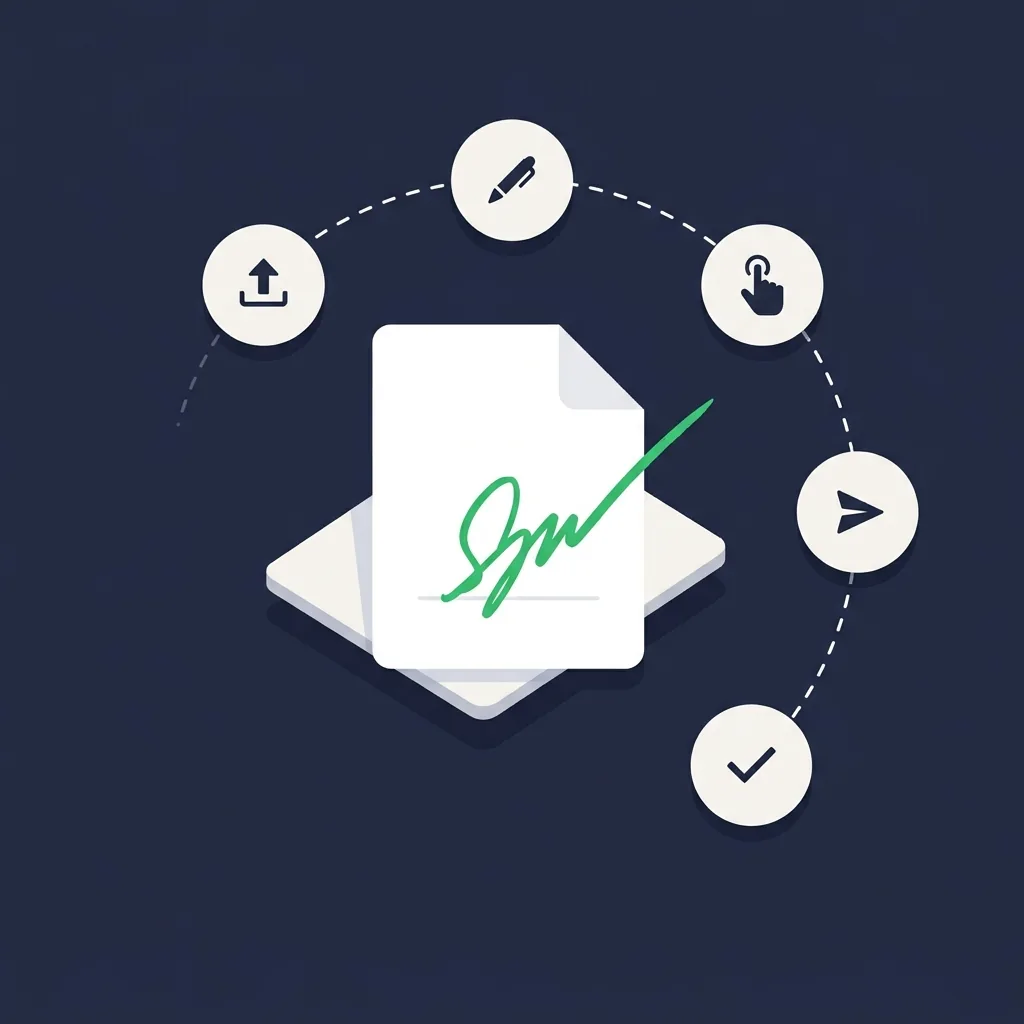
Spezialisierte Anbieter wie Sign.Plus, DocuSign, Adobe Acrobat Sign, PandaDoc oder SignNow sind der Standard für regelmäßige Nutzung. Der Workflow ist immer ähnlich: PDF hochladen, Signaturfelder per Drag-and-Drop platzieren, Empfänger eintragen, versenden. Der Empfänger erhält eine E-Mail, signiert per Browser oder App und Sie bekommen das versiegelte PDF mit Audit-Trail zurück.
Vorteile: ausgereifter Audit-Trail, Vorlagen für wiederkehrende Verträge, mehrstufige Workflows, Empfängerverifizierung via SMS oder Passcode, Compliance-Zertifizierungen (ISO 27001, SOC 2, eIDAS). Nachteile: kostenpflichtig ab dem ersten ernsthaften Volumen, denn kostenlose Pläne sind auf wenige Signaturen pro Monat begrenzt.
Konkret: Sign.Plus ist für Selbstständige und kleine Teams die schlanke Wahl mit ZertES-Konformität. DocuSign und Adobe Sign dominieren Enterprise-Anwendungen mit tiefer Salesforce-Integration. PandaDoc bietet starke Vorlagen- und Vertragsfunktionen. Die Wahl hängt weniger von der Signaturqualität als vom Drumherum ab: Integrationen, Preis, Bedienung.
Wann diese Methode passt: ab fünf Signaturanfragen pro Monat oder bei Multi-Signer-Workflows. Auch ein einzelnes hochwertiges Dokument mit hohem Streitwert rechtfertigt den Einsatz einer spezialisierten Plattform.
Methode 2: Adobe Acrobat Online
Adobe Acrobat hat das PDF-Format erfunden und bietet seit Jahren native Signaturfunktionen. Mit einem kostenpflichtigen Abo (Acrobat Standard ab rund 15 Euro pro Monat, Acrobat Pro ab 25 Euro) erhalten Sie vollwertige E-Signatur-Funktionen inklusive Adobe Acrobat Sign. Auch ohne Abo lassen sich PDFs über die kostenlose Web-Version fill & sign mit einer einfachen elektronischen Signatur versehen.
Der Workflow: Datei in Acrobat Online öffnen, im rechten Menü Selbst signieren oder Andere zur Signatur einladen wählen, Signaturfeld platzieren, Schriftzug eingeben oder zeichnen, speichern. Das fertige PDF lässt sich herunterladen oder direkt teilen.
Vorteile: nahtlose Integration in vorhandene Adobe-Workflows, ausgezeichnete PDF-Bearbeitung, breit akzeptiertes Format, sehr stabile Signaturzertifikate. Nachteile: deutlich teurer als reine E-Signatur-Spezialisten, die Bedienung ist trotz Modernisierung weniger geradlinig als bei dedizierten Plattformen, kostenlose Variante ohne ernsthaften Audit-Trail.
Wann diese Methode passt: wenn Sie ohnehin Adobe Creative Cloud oder Acrobat Pro nutzen, denn dann sind die Funktionen ohne Mehrkosten verfügbar.
Methode 3: Google Workspace und Microsoft 365
Beide Office-Suiten haben native E-Signatur-Funktionen integriert oder über Add-ons angebunden. Google Docs bietet seit 2023 eine eSignature-Funktion, die Workspace-Abonnenten innerhalb von Dokumenten signieren lässt. Der Empfänger braucht ein Google-Konto, und das fertige Dokument wird als PDF gespeichert.
Microsoft Word integriert E-Signaturen über Konnektoren, typischerweise DocuSign, Adobe Sign oder SignNow. Die Funktion erscheint direkt im Word-Menü, der Workflow läuft im Hintergrund über die jeweilige Plattform. Auch Microsoft Syntex ergänzt seit 2024 native Signaturoptionen für Microsoft-365-Tenants.
Vorteile: Sie bleiben in der gewohnten Arbeitsumgebung, keine Datei-Exporte zwischen Tools, Vertragsentwurf und Signatur in einem Workflow. Nachteile: Der Funktionsumfang bleibt hinter Spezialisten zurück. Audit-Trails sind oft weniger detailliert, und die Compliance-Zertifizierungen hängen vom verbundenen Drittanbieter ab.
Wann diese Methode passt: für Teams, die Verträge ohnehin in Google Docs oder Word entwerfen und überschaubare Volumen signieren. Für regulierte Branchen mit hohen Compliance-Anforderungen reicht diese Lösung selten aus.
Methode 4: Mobile Apps
Die mobile Signatur ist 2026 erwachsen geworden. iOS und iPadOS bieten in der Vorschau-App eine native Markierungs-Funktion, mit der Sie ein PDF direkt mit dem Finger oder Apple Pencil unterzeichnen können, ganz ohne zusätzliche App. Auf Android leistet Google Drive Vergleichbares. Spezialisierte Apps wie Sign.Plus, DocuSign, Adobe Acrobat Reader oder Microsoft Lens decken Profi-Anforderungen ab.
Der typische mobile Workflow: PDF aus E-Mail oder Cloud-Speicher öffnen, in der Signatur-App freigeben, Signaturfeld platzieren, mit dem Finger oder Stift zeichnen, exportieren oder direkt zurücksenden. Bei Plattformen wie Sign.Plus läuft die mobile App synchron zur Web-Version: Sie können einen Vertrag am Rechner entwerfen und unterwegs auf dem Smartphone gegenzeichnen.
Vorteile: Geschwindigkeit, Mobilität, oft bessere handschriftliche Signaturqualität als am Desktop. Nachteile: Der kleinere Bildschirm erschwert komplexe Multi-Signer-Workflows. Zudem sind Touchscreen-Signaturen biometrisch weniger aussagekräftig als zertifikatsbasierte Verfahren.
Methode 5: Selbst signieren vs. Signatur anfordern
Eine fundamentale Unterscheidung, die Anfänger oft übersehen: Wollen Sie das Dokument selbst signieren, etwa einen Vertrag, den Sie als Gegenpartei akzeptieren, oder fordern Sie von anderen eine Signatur an? Die Workflows unterscheiden sich erheblich.
Selbstsignatur: Sie öffnen ein erhaltenes Dokument, platzieren Ihre Signatur und senden es zurück. Aufwand minimal, oft kostenlos möglich. Geeignet, wenn Sie der Empfänger einer Signaturanfrage sind oder ein Dokument im eigenen Haus abzeichnen.
Signatur anfordern: Sie laden ein Dokument hoch, definieren Empfänger und Reihenfolge, platzieren Felder und versenden die Anfrage. Hier brauchen Sie eine Plattform, die den Versand steuert: Erinnerungen, Audit-Trail, Empfängerverifizierung. Dieser Workflow ist der eigentliche Anwendungsfall von DocuSign, Sign.Plus und vergleichbaren Tools.
Welche Methode für welchen Fall?
Eine pragmatische Entscheidungshilfe:
- Ein einzelnes Dokument signieren, das Sie erhalten haben: Vorschau-App auf macOS/iOS, Adobe Acrobat Reader auf Windows, oder die Selbstsignatur-Funktion der versendenden Plattform. Kostenlos.
- Gelegentlich Verträge versenden, niedriges Volumen (1–3 pro Monat): Kostenloser Plan einer spezialisierten Plattform. Sign.Plus bietet drei Anfragen lebenslang gratis, DocuSign arbeitet mit befristeten Testphasen.
- Regelmäßige Geschäftsverträge (5–50 pro Monat): Personal- oder Professional-Plan einer Spezialplattform. Etwa 10–25 Euro pro Monat.
- Hohe Volumen oder Multi-Signer-Workflows: Business- oder Enterprise-Plan mit unbegrenzten Anfragen, Vorlagen, Workflow-Automatisierung. Etwa 30–60 Euro pro Nutzer.
- Schriftformpflichtige Verträge (QES): Plattform mit Anbindung an einen akkreditierten Vertrauensdienst, etwa sign-me, D-Trust, Namirial oder DocuSign mit qualifizierten Zertifikaten.
Häufige Fehler und wie Sie sie vermeiden
Sechs Fehler tauchen in unseren Tests immer wieder auf:
- Eingescannte Bildsignatur ohne Audit-Trail. Eine eingefügte Bilddatei der eigenen Unterschrift ist juristisch eine EES, ohne Audit-Trail der Plattform aber kaum beweisbar. Wer professionell arbeitet, sollte den vollständigen Plattform-Workflow nutzen.
- Falsche Signaturstufe für schriftformpflichtige Verträge. Die Befristung eines per EES geschlossenen Arbeitsvertrags ist unwirksam, sodass automatisch ein unbefristetes Arbeitsverhältnis entsteht. Hier ist die QES zwingend.
- Audit-Trail nicht archiviert. Das Abschlusszertifikat ist Ihr Beweis. Bewahren Sie es zusammen mit dem signierten PDF auf, idealerweise außerhalb der Plattform.
- Empfängerverifizierung deaktiviert. Bei Verträgen mit Streitwert über 25.000 Euro sollten Sie SMS- oder Passcode-Verifizierung aktivieren. Der geringe Mehraufwand schützt Sie im Streitfall.
- Falscher Aufbewahrungszeitraum. Die handelsrechtliche Aufbewahrungspflicht beträgt zehn Jahre. Cloud-Plattformen löschen alte Dokumente zwar meist nicht automatisch, verlassen Sie sich aber nicht darauf.
- Die QES mit der einfachen Signatur verwechselt. Eine QES erfordert eine einmalige formale Identifizierung (Video-Ident, eID, Schalter). Wer nur ein Häkchen setzt, hat keine QES, sondern eine EES.
Eine PDF-Signatur ist nur so gut wie die zugrunde liegende Identitätsprüfung. Eine kryptografisch perfekte Signatur ist wertlos, wenn der Unterzeichner nicht zweifelsfrei identifiziert wurde. Investieren Sie zuerst in saubere Verifizierung, dann in Workflow-Komfort.
Wer für eine Plattform-Entscheidung tiefer einsteigen will: unsere Anbieter-Vergleichsübersicht stellt die fünf relevanten Plattformen direkt gegenüber. Ein konkreter Vergleich wie Sign.Plus vs. DocuSign macht die unterschiedliche Philosophie und Preisarchitektur greifbar.
Schritt-für-Schritt: ein PDF mit Sign.Plus signieren
Als konkretes Beispiel der typische Workflow auf einer modernen Plattform. Erstens: Account anlegen unter sign.plus, kostenlos und ohne Kreditkarte. Zweitens: PDF per Drag-and-Drop in den Browser ziehen oder über das Plus-Symbol hochladen. Drittens: Empfänger eintragen, also Name und E-Mail-Adresse. Bei mehreren Empfängern können Sie eine Reihenfolge definieren oder parallel versenden.
Viertens: Signaturfelder platzieren. Klicken Sie auf das Signatur-Icon im rechten Panel und ziehen Sie es an die gewünschte Stelle im PDF. Bei Bedarf fügen Sie Datumsfelder, Initialen oder Textfelder hinzu. Fünftens: Versenden. Der Empfänger erhält eine E-Mail mit Direktlink, signiert per Browser ohne eigenen Account und Sie bekommen das versiegelte PDF mit Audit-Trail per E-Mail. Gesamter Vorgang: weniger als zwei Minuten bei Routine.
Schritt-für-Schritt: ein PDF mit Adobe Acrobat Reader signieren
Wenn Sie ein PDF erhalten haben und selbst signieren wollen, geht es noch schneller. Öffnen Sie das PDF in Adobe Acrobat Reader (kostenlos für Windows, macOS, iOS, Android). Klicken Sie im rechten Werkzeug-Panel auf Ausfüllen und unterschreiben. Wählen Sie Selbst und dann das Signatur-Symbol.
Nun können Sie Ihre Signatur einmalig erstellen: durch Eintippen, durch Zeichnen mit der Maus oder dem Touchpad oder durch Hochladen eines Bildes. Die Signatur wird gespeichert und steht künftig in jedem PDF zur Verfügung. Platzieren Sie die Signatur an der vorgesehenen Stelle, speichern Sie das PDF und senden es per E-Mail zurück. Beachten Sie: Diese Methode erzeugt eine EES ohne plattformseitigen Audit-Trail. Für hochwertige Verträge nutzen Sie die kostenpflichtige Adobe-Acrobat-Sign-Variante.
PDF-Schutz und Versiegelung verstehen
Nach dem Signieren ist Ihr PDF kryptografisch versiegelt; jede nachträgliche Änderung würde die Signatur ungültig machen. Adobe Acrobat zeigt das durch ein blaues Banner mit der Aufschrift Signiert und alle Signaturen sind gültig. Wenn Sie ein PDF nach der Signatur weiterbearbeiten müssen, etwa um eine Anlage hinzuzufügen, erstellen Sie ein neues Dokument mit dem signierten PDF als Anlage und signieren das Gesamtdokument erneut.
Eine häufige Falle: Manche PDF-Tools entfernen unbeabsichtigt Signaturen, wenn Sie das Dokument umbenennen oder über bestimmte Konvertierungsdienste laufen lassen. Prüfen Sie nach jeder Bearbeitung, ob die Signaturen noch gültig sind. Adobe Acrobat zeigt im Signaturen-Panel den Status jeder einzelnen Signatur.