署名を瞬時に透明化
紙に書いた署名がありますか?写真をアップロードすると、背景が消えます。しきい値スライダーで紙の色、照明、インクの濃さを微調整。出力はPDF、Word文書、メール署名にすぐ使える透明PNG。画像はブラウザ内で完全に処理され、サーバーには送信されません。
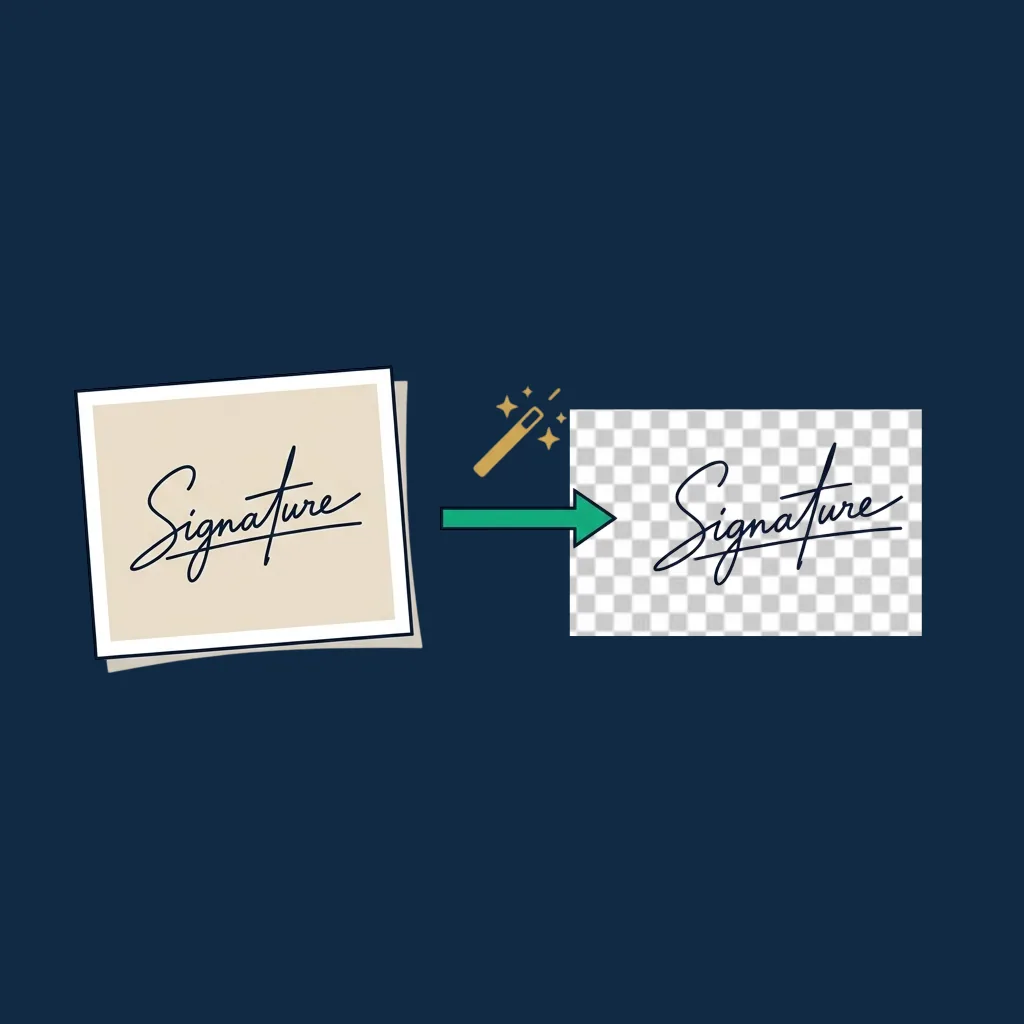
右にスライドで背景をより多く除去。インクが消えるなら左へ。
元画像
透明(チェック柄背景でプレビュー)
使い方のステップ
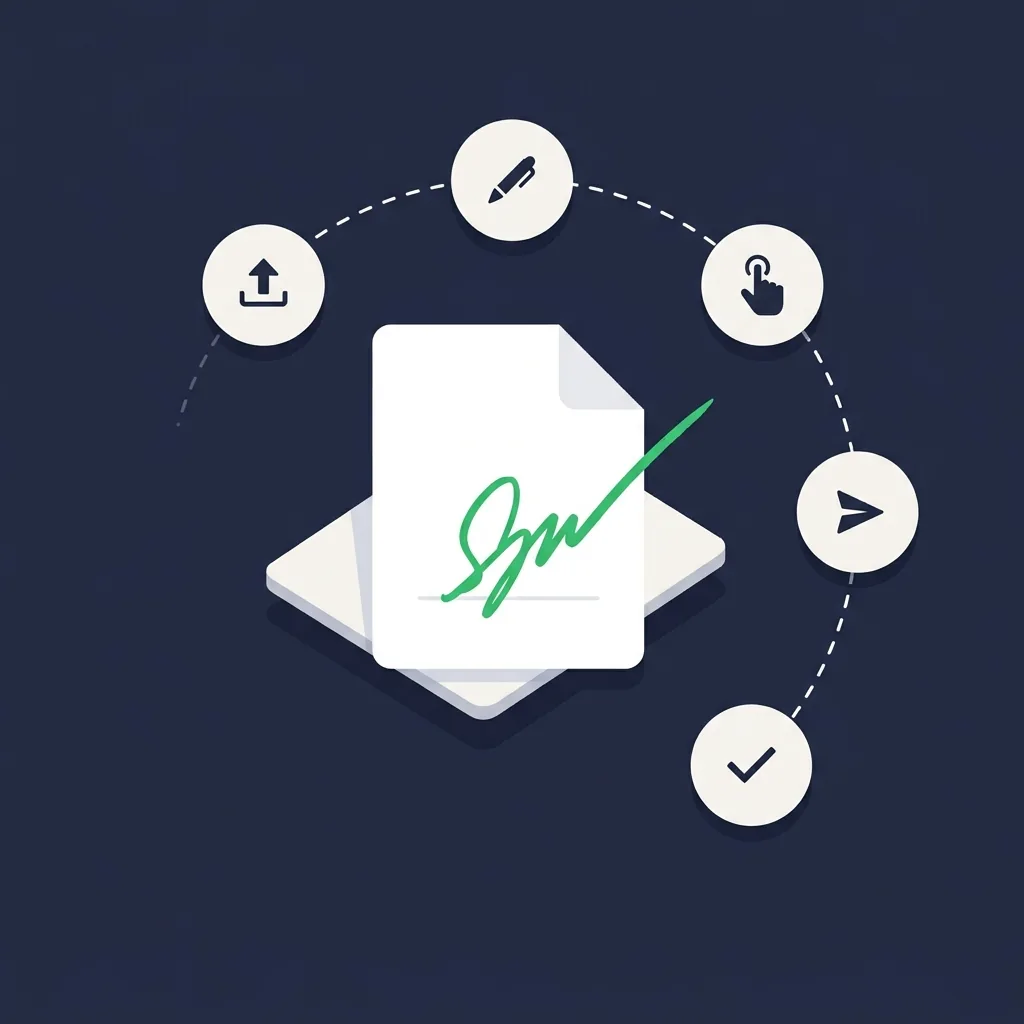
- 1
署名画像をアップロード
写真またはスキャン(PNG、JPG、HEIC)をドロップ。白い紙に濃いインクを平らで明るい場所で撮影すると最良の結果。
- 2
しきい値を調整
右にスライドすると背景がより多く除去されます。インクが消える場合は左へ。チェック柄の透明背景上でプレビューがリアルタイム更新されます。
- 3
横並びで比較
元画像と透明化された結果が並んで表示され、何が残されて何が削除されるかを正確に確認できます。
- 4
透明PNGをダウンロード
エクスポートされたファイルは完全に透明な背景を持ち、どんな文書、メール署名、テンプレートにも白い枠なしで貼り付けられます。
このツールを使うメリット
しきい値ベース、非破壊
元画像は変更されません。エクスポート前にしきい値を何度でも調整できます。
ハロー対策のエッジソフトニング
しきい値付近のピクセルは部分的な透明度を持ち、描画ストローク周りの醜いハローを軽減します。
ローカルで動作。画像はアップロードされない
画像はお使いの端末のブラウザ内で処理されます。何かを受信するサーバーは存在しません。
無料ですぐに使える
アカウント不要、メール登録不要、1日制限なし、透かしなし。必要なだけ署名を処理できます。
すぐ使える透明PNG
出力はPDF、Word、Google Docs、メール署名、テンプレートにきれいに収まる本物のアルファチャンネルPNG。
スマートフォンとタブレットで動作
カメラロールから直接アップロード。スライダーを指でしきい値調整。
よくある使用例
本物の手書き署名をPDFに追加
紙に署名し、撮影し、背景を削除し、当社のPDF署名ツールやお気に入りのPDFエディターで透明PNGをPDFにドロップ。
手書きのメール署名
メール末尾の本物の手書き署名は、文字だけより個人的な印象を与えます。一度設定すれば、どのメールも署名されたように感じられます。
WordとGoogle Docsのテンプレート
レターヘッドテンプレートに透明な署名を挿入し、送信されるすべての書簡が事前に署名されているように見せます。
ブランディングとマーケティング素材
会社概要ページの創業者署名、証明書、お礼カード、契約書。デジタル文書に人間味を保ちます。
紙の旧契約書をデジタル化
アーカイブの移行時、スキャンした原本からきれいな署名を抽出することで、再利用可能なデジタル署名ライブラリを構築できます。
署名ジェネレーターと組み合わせる
本物の手書き署名と当社ジェネレーターの入力/描画版を比較し、見栄えの良い方を選択。
なぜPhotoshopやAIサービスではなくこのツールを使うのか
署名の背景を削除するのは単純なコンピュータビジョンの問題です:一定の明るさ以上のピクセルは「紙」、それ以下は「インク」。このツールはそのしきい値処理をブラウザ内で直接行います。高速で、無料で、プライバシーも守られます。
PhotoshopやGIMPと比較して:これらのツールはマジックワンドや色範囲選択で同じことができますが、ソフトウェアのインストール、インターフェースの学習が必要で、結局1度に1画像ずつ処理することになります。当ツールは単一のWebページです。
AI背景除去サービス(Remove.bgなど)と比較して:AIサービスは複雑なシーン(人物と背景、髪のあるオブジェクト、ガラスの透明度)に優れています。紙の上の署名にAIは過剰です。しきい値アプローチなら、第三者のサーバーに署名を送信することなく、ミリ秒で同等の結果が得られます。無料枠を超えると画像ごとに課金するサービスもあります。
このツールは署名のためだけに作られています。その特化が正しい選択である理由です。
正直な制約
- ! これは画像ユーティリティです。署名・送信・立会いといった行為は行いません。画像ファイルを編集するだけです。
- ! 白い紙に濃いインクで最良の結果が得られます。クリーム色の紙の鉛筆署名はきれいに分離できません。
- ! デスクランプによる強い影が入った写真では、影の部分がインクと誤って認識されます。可能であれば均一な照明で撮り直してください。
- ! 色あせたり非常に薄い線は背景として認識されることがあります。署名の最も淡い部分が残るところまでしきい値を左にスライドしてください。
- ! バッチ処理はできません。扱えるのは一度に1枚の画像です。大量処理にはGIMPやPhotoshopなどデスクトップツールでアクションを記録して使ってください。
- ! 濃いインク(青、黒、ダークグレー)に最適です。淡いパステルのインクは紙と同化し、きれいに分離できないことがあります。
本ツールは画像編集のためのユーティリティです。法的助言を提供するものでも、署名サービスでもありません。署名画像の背景を取り除くだけで、その結果が具体的なケースで有効な署名となるかどうかは、文書、当事者、適用される法令によって異なります。
毎回ドキュメントに署名画像を貼り付けるのにうんざりしていませんか?
本物の電子署名プラットフォームは、監査証跡付きで受信者から直接署名を収集します。スキャンも画像編集も不要で、バージョン管理に悩まされることもありません。編集部のおすすめをご覧ください。
電子署名プラットフォームを比較 →